




汉化包下载
通过网盘分享的文件:2022.3.62f2c1 汉化包
链接: https://pan.baidu.com/s/1JzeSMtlDyUj2zmgwi7pzcQ?pwd=uh44
提取码: uh44
![图片[1]-Unity Hub 2026 安装教程 | 最新Unity编辑器下载与配置全攻略](https://www.unitykit.cn/wp-content/uploads/2026/02/image-20-1024x56.png)
B站视频(安装Unity)直达
1. 点击链接,点击下载Unity Hub
Unity 2022.x 长期支持版本下载 | Unity中国官网(点击直达)
进入后翻到下面历史unity版本展开,点击“这里”先下载安装unity hub。
![图片[2]-Unity Hub 2026 安装教程 | 最新Unity编辑器下载与配置全攻略](https://www.unitykit.cn/wp-content/uploads/2026/02/65512bf6-16b2-4475-acff-bbce3a97fb18-1024x508.png)
2. 点击Windows下载
![图片[3]-Unity Hub 2026 安装教程 | 最新Unity编辑器下载与配置全攻略](https://www.unitykit.cn/wp-content/uploads/2026/02/ca99f6e2-08bd-484c-8c2d-fd88c778c2b2-1024x689.png)
如果没有注册Unity账号,会提示你登录/注册。按照注册流程,注册一下Unity账号并且登录,然后重新点击下载Unityhub。
![图片[4]-Unity Hub 2026 安装教程 | 最新Unity编辑器下载与配置全攻略](https://www.unitykit.cn/wp-content/uploads/2026/02/image-1.png)
![图片[5]-Unity Hub 2026 安装教程 | 最新Unity编辑器下载与配置全攻略](https://www.unitykit.cn/wp-content/uploads/2026/02/ca99f6e2-08bd-484c-8c2d-fd88c778c2b2-1-1024x689.png)
3. 下载好文件并且点击打开
![图片[6]-Unity Hub 2026 安装教程 | 最新Unity编辑器下载与配置全攻略](https://www.unitykit.cn/wp-content/uploads/2026/02/378299b2-0259-401b-a5a5-e97a3b3d69c4-1024x490.png)
4. 点击安装,选择安装位置
默认不修改安装路径安装到C盘就可以,也可以安装到除C盘以外的位置,这里我安装到了D盘。
演示如下:
![图片[7]-Unity Hub 2026 安装教程 | 最新Unity编辑器下载与配置全攻略](https://www.unitykit.cn/wp-content/uploads/2026/02/image-4.png)
5. 在磁盘上新建文件夹
安装好以后在除C盘以外的其他盘(至少15G内存)新建文件夹(如果只有一个盘也可以在C盘新建,但注意不要和Unity Hub同一个文件夹下),命名为unity,在此文件夹下分别新建3个文件夹,命名为UnityProject、UnityVersion、UnityTemp,(也可自行命名,注意不要有中文字符,全英文即可)
![图片[8]-Unity Hub 2026 安装教程 | 最新Unity编辑器下载与配置全攻略](https://www.unitykit.cn/wp-content/uploads/2026/02/image-5.png)
6. 在Unity Hub登录
打开unity hub后首先登录账号
![图片[9]-Unity Hub 2026 安装教程 | 最新Unity编辑器下载与配置全攻略](https://www.unitykit.cn/wp-content/uploads/2026/02/image-6.png)
7. UnityHub 里面进行设置
登录完成后要修改默认项目位置和安装位置,点击设置,修改项目位置为刚刚新建的文件夹UnityProject,修改安装位置为UnityVersion,下载位置为UnityTemp:
![图片[10]-Unity Hub 2026 安装教程 | 最新Unity编辑器下载与配置全攻略](https://www.unitykit.cn/wp-content/uploads/2026/02/image-9.png)
![图片[11]-Unity Hub 2026 安装教程 | 最新Unity编辑器下载与配置全攻略](https://www.unitykit.cn/wp-content/uploads/2026/02/image-10-1024x570.png)
![图片[12]-Unity Hub 2026 安装教程 | 最新Unity编辑器下载与配置全攻略](https://www.unitykit.cn/wp-content/uploads/2026/02/image-11-1024x572.png)
8. 添加个人许可证
![图片[13]-Unity Hub 2026 安装教程 | 最新Unity编辑器下载与配置全攻略](https://www.unitykit.cn/wp-content/uploads/2026/02/image-12-1024x586.png)
![图片[14]-Unity Hub 2026 安装教程 | 最新Unity编辑器下载与配置全攻略](https://www.unitykit.cn/wp-content/uploads/2026/02/image-13-1024x590.png)
9. 把Unity Hub修改成中文
如果看不习惯英文可以将界面改为简体中文,打开设置(Preferences)-外观(Appearance)-语言(Language),修改为简体中文即可;
![图片[15]-Unity Hub 2026 安装教程 | 最新Unity编辑器下载与配置全攻略](https://www.unitykit.cn/wp-content/uploads/2026/02/image-14-1024x590.png)
10. 打开Unity中国官网,点击Unity Hub下载
Unity 2022.x 长期支持版本下载 | Unity中国官网(点击直达)
如图点击UnityHub 下载,会自动跳转到Unity Hub里面下载。
![图片[16]-Unity Hub 2026 安装教程 | 最新Unity编辑器下载与配置全攻略](https://www.unitykit.cn/wp-content/uploads/2026/02/image-19-1024x681.png)
![图片[17]-Unity Hub 2026 安装教程 | 最新Unity编辑器下载与配置全攻略](https://www.unitykit.cn/wp-content/uploads/2026/02/image-16-1024x656.png)
11. 创建项目
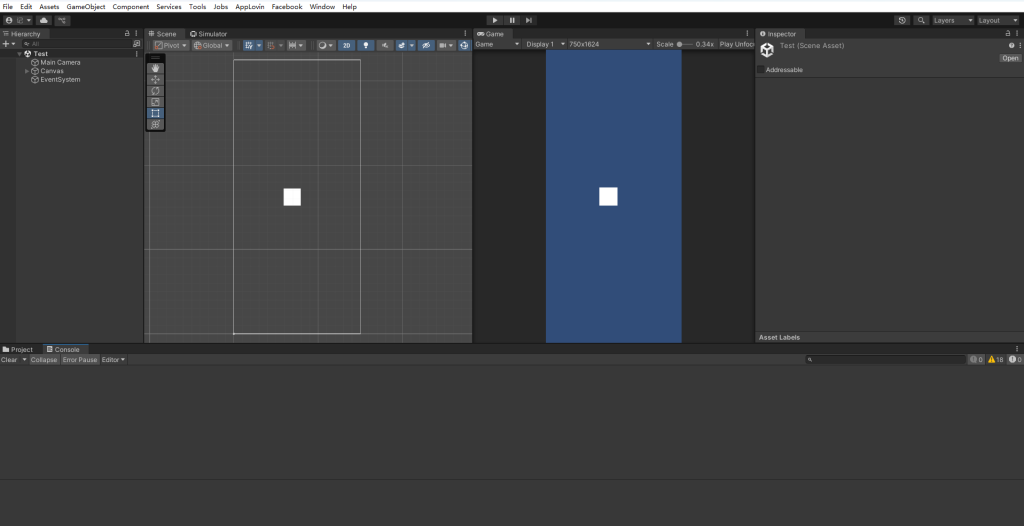
安装好后,可以打开项目,或创建一个新项目测试能否正常启动(首次打开项目耗时较长,耐心等待哦),能启动即安装成功,开始Unity的使用之旅吧!
![图片[18]-Unity Hub 2026 安装教程 | 最新Unity编辑器下载与配置全攻略](https://www.unitykit.cn/wp-content/uploads/2026/02/image-17-1024x595.png)
![图片[19]-Unity Hub 2026 安装教程 | 最新Unity编辑器下载与配置全攻略](https://www.unitykit.cn/wp-content/uploads/2026/02/image-18-1024x594.png)









请登录后查看评论内容