



视频教程:B站直达
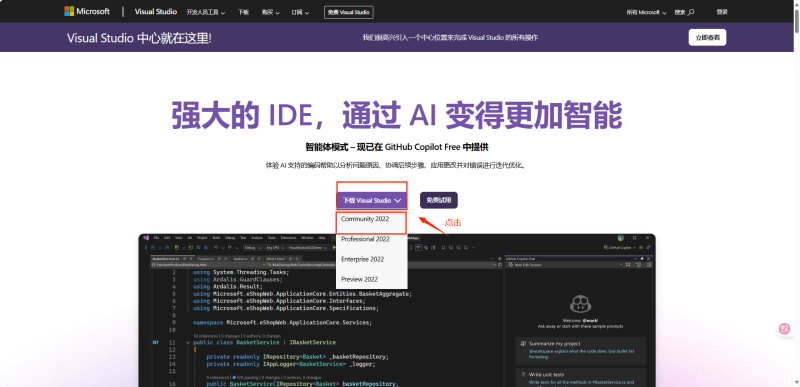
1. 登录 Visual Studio 2022 IDE – 用于编码调试和测试的 AI(点击直达)
点击下载Visual Studio 即可下载!
![图片[1]-安装Visual Studio 2022 编辑器-Unity游戏开发之路](https://www.unitykit.cn/wp-content/uploads/2026/02/image-20250905191741718-1024x495.png)
![图片[2]-安装Visual Studio 2022 编辑器-Unity游戏开发之路](https://www.unitykit.cn/wp-content/uploads/2026/02/image-20250905191830827-1024x396.png)
2. 双击打开下载好的文件,如果中途出现应用权限的窗口,请点击运行(是)。
3. 如图点击继续!
![图片[3]-安装Visual Studio 2022 编辑器-Unity游戏开发之路](https://www.unitykit.cn/wp-content/uploads/2026/02/image-20250905192230554.png)
4. 安装中
![图片[4]-安装Visual Studio 2022 编辑器-Unity游戏开发之路](https://www.unitykit.cn/wp-content/uploads/2026/02/image-20250905192304711.png)
5. 勾选.NET桌面开发、使用Unity的游戏开发,并点击更改路径
修改成D盘(尽量不要放在C盘上,你哪个盘有空间就放哪个盘),然后点击安装。
![图片[5]-安装Visual Studio 2022 编辑器-Unity游戏开发之路](https://www.unitykit.cn/wp-content/uploads/2026/02/image-20250905192449200-1024x576.png)
![图片[6]-安装Visual Studio 2022 编辑器-Unity游戏开发之路](https://www.unitykit.cn/wp-content/uploads/2026/02/image-20250905192544040-1024x576.png)
![图片[7]-安装Visual Studio 2022 编辑器-Unity游戏开发之路](https://www.unitykit.cn/wp-content/uploads/2026/02/image-20250905192911341-1024x576.png)
6. 安装中
![图片[8]-安装Visual Studio 2022 编辑器-Unity游戏开发之路](https://www.unitykit.cn/wp-content/uploads/2026/02/image-20250905193211264-1024x576.png)
7. 安装完成,点击确定,并点击启动!
![图片[9]-安装Visual Studio 2022 编辑器-Unity游戏开发之路](https://www.unitykit.cn/wp-content/uploads/2026/02/image-20250905194637728-1024x404.png)
![图片[10]-安装Visual Studio 2022 编辑器-Unity游戏开发之路](https://www.unitykit.cn/wp-content/uploads/2026/02/image-20250905194721357-1024x576.png)
8. 点击跳过 添加账号
![图片[11]-安装Visual Studio 2022 编辑器-Unity游戏开发之路](https://www.unitykit.cn/wp-content/uploads/2026/02/image-20250905194847699.png)
9. 启动Visual Studio
![图片[12]-安装Visual Studio 2022 编辑器-Unity游戏开发之路](https://www.unitykit.cn/wp-content/uploads/2026/02/image-20250905194929529.png)
10. 创建新项目
![图片[13]-安装Visual Studio 2022 编辑器-Unity游戏开发之路](https://www.unitykit.cn/wp-content/uploads/2026/02/image-20250905195447304.png)
![图片[14]-安装Visual Studio 2022 编辑器-Unity游戏开发之路](https://www.unitykit.cn/wp-content/uploads/2026/02/image-20250905195526449.png)
![图片[15]-安装Visual Studio 2022 编辑器-Unity游戏开发之路](https://www.unitykit.cn/wp-content/uploads/2026/02/image-20250905195550067.png)
11. 一定要勾选如下信息:不使用顶级语句!
![图片[16]-安装Visual Studio 2022 编辑器-Unity游戏开发之路](https://www.unitykit.cn/wp-content/uploads/2026/02/image-20250905195958639.png)
12. 正式创建项目成功!
默认输入了 Hello, World! 控制台输出语句!
![图片[17]-安装Visual Studio 2022 编辑器-Unity游戏开发之路](https://www.unitykit.cn/wp-content/uploads/2026/02/image-20250905200230498-1024x414.png)
© 版权声明
文章版权归作者所有,未经允许请勿转载。
THE END







请登录后查看评论内容