
Appearance
工具链岗
编辑器扩展和自动化流程是重点
面试回答:
NOTE
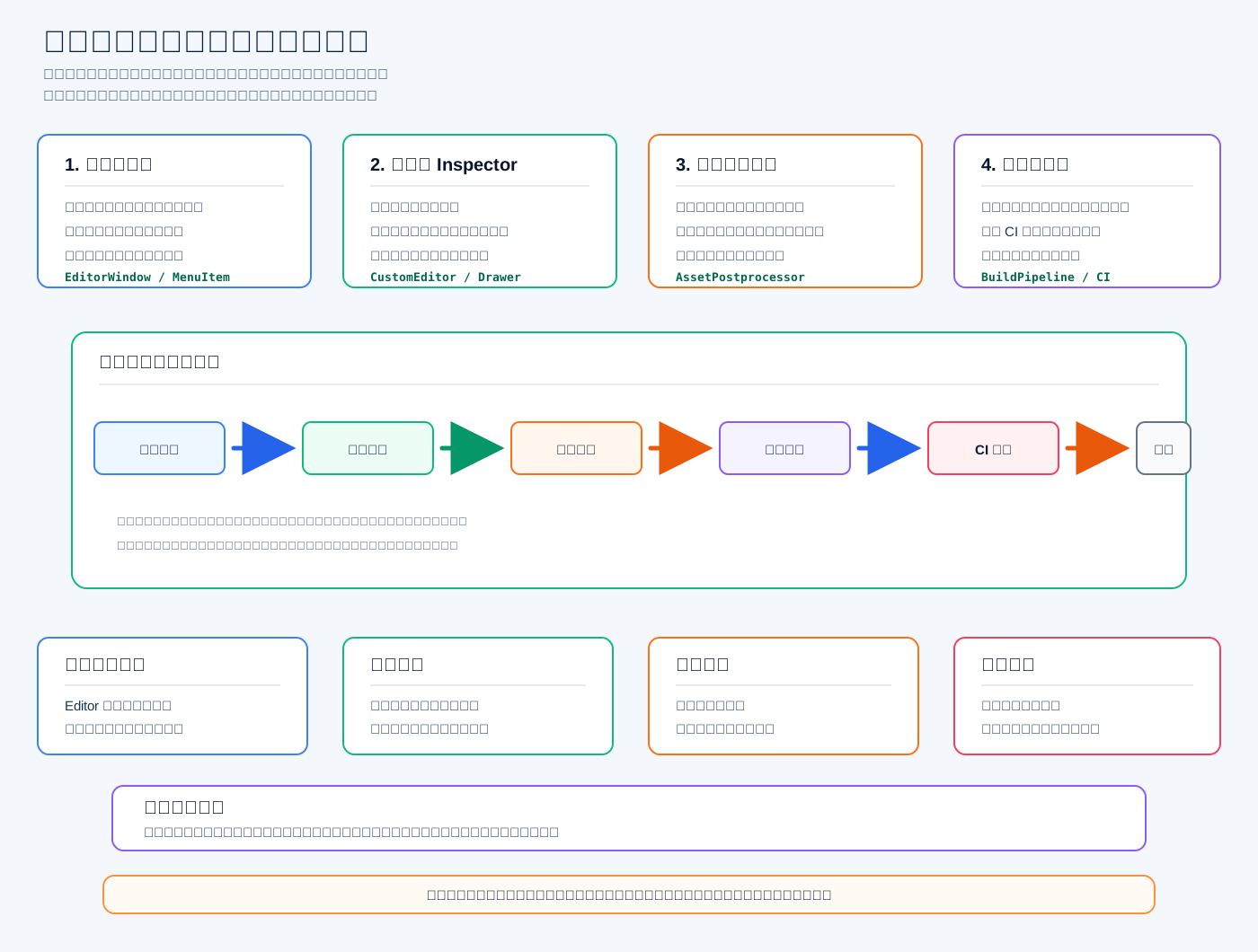
编辑器扩展和自动化流程是重点,因为游戏项目不是一个人手写功能就结束了,真正团队开发里有大量资源检查、配置生成、批量处理、自动打包、版本发布和质量拦截。
编辑器扩展解决“人怎么高效生产内容”,比如 EditorWindow、MenuItem、CustomEditor、PropertyDrawer、AssetPostprocessor。自动化流程解决“机器怎么稳定重复执行”,比如资源规范检查、配置表导出、代码生成、AssetBundle/Addressables 打包、CI 构建、出包报告。
加分说法:
“我理解工具链不是炫技,而是把重复劳动和容易出错的流程自动化。比如资源导入时自动设置压缩格式,构建前检查命名和依赖,打包后生成报告。这样能减少人为失误,提高团队交付效率。”
简单编辑器工具示例:
c
#if UNITY_EDITOR // 只在 Unity 编辑器环境下编译,避免进入运行时包
using UnityEditor; // 引入 Unity 编辑器 API,用来创建菜单和窗口
using UnityEngine; // 引入 Unity 引擎 API,用来使用 Debug 和 GUI

public class AssetCheckWindow : EditorWindow // 定义一个资源检查窗口,继承 EditorWindow
{ // AssetCheckWindow 类开始
    [MenuItem("Tools/Asset Check")] // 在 Unity 顶部菜单添加一个工具入口
    private static void Open() // 定义打开窗口的静态方法
    { // Open 方法开始
        GetWindow<AssetCheckWindow>("Asset Check"); // 创建或显示资源检查窗口
    } // Open 方法结束

    private void OnGUI() // 绘制编辑器窗口界面
    { // OnGUI 方法开始
        GUILayout.Label("Asset Check Tool"); // 显示工具标题
        if (GUILayout.Button("Run Check")) // 绘制检查按钮,并判断是否被点击
        { // if 判断开始
            RunCheck(); // 点击按钮后执行资源检查
        } // if 判断结束
    } // OnGUI 方法结束

    private void RunCheck() // 定义资源检查逻辑
    { // RunCheck 方法开始
        string[] guids = AssetDatabase.FindAssets("t:Texture"); // 查找项目中所有 Texture 资源
        foreach (string guid in guids) // 遍历每一个资源 GUID
        { // foreach 循环开始
            string path = AssetDatabase.GUIDToAssetPath(guid); // 把 GUID 转换成资源路径
            TextureImporter importer = AssetImporter.GetAtPath(path) as TextureImporter; // 获取贴图导入器
            if (importer != null && importer.maxTextureSize > 1024) // 判断贴图是否存在且尺寸限制过大
            { // if 判断开始
                Debug.LogWarning("Texture too large: " + path); // 输出警告,提示这个贴图需要检查
            } // if 判断结束
        } // foreach 循环结束
    } // RunCheck 方法结束
} // AssetCheckWindow 类结束
#endif // 结束编辑器条件编译资源导入、检查、打包、发布会常问
面试回答:
TIP
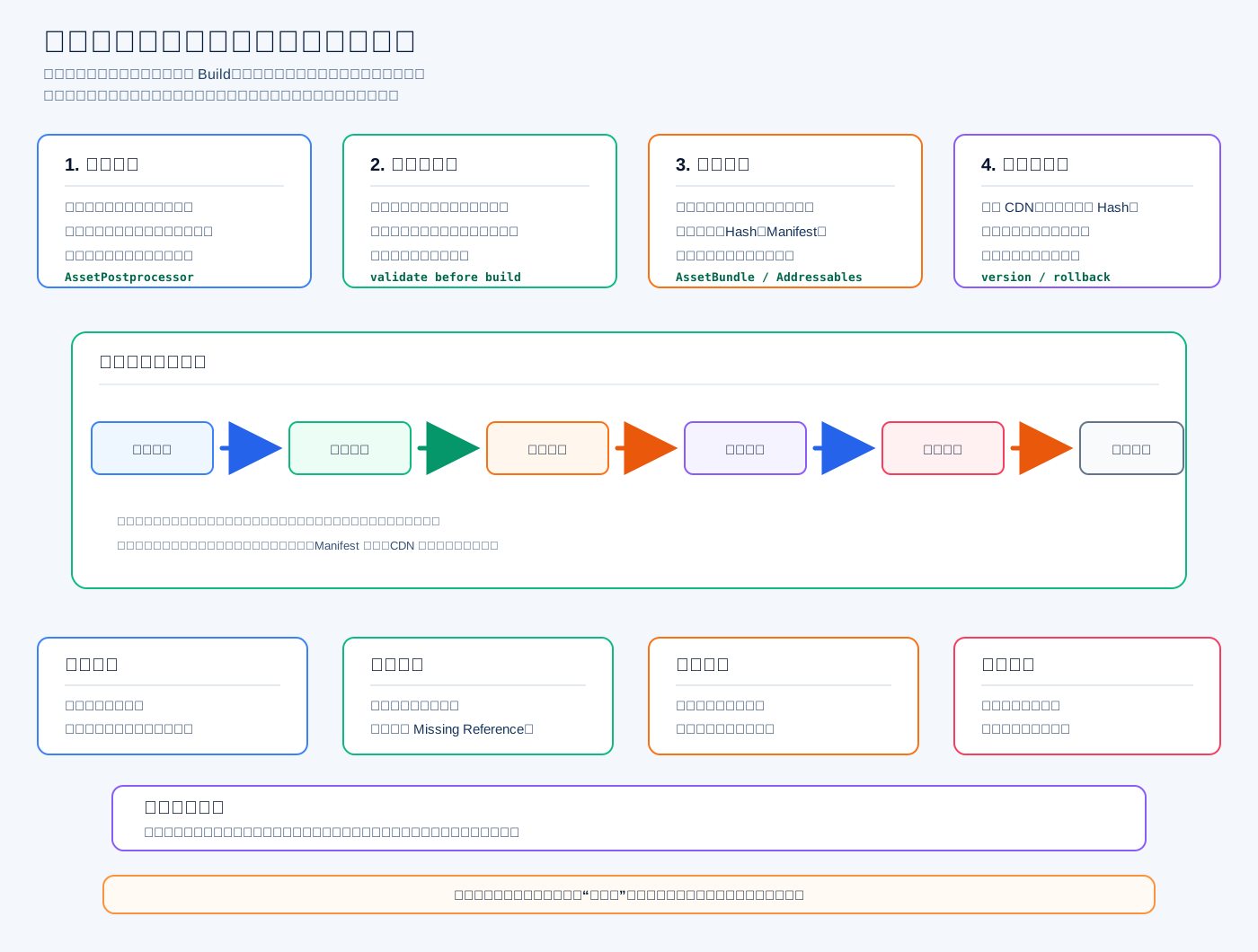
资源导入、检查、打包、发布会常问,因为这是一条完整资源管线,决定项目能不能稳定交付、能不能热更新、能不能回滚。
资源导入:重点是命名规范、平台压缩格式、贴图尺寸、模型导入参数、音频加载方式。最好能用 AssetPostprocessor 把规则自动化。
资源检查:重点是构建前拦截问题,比如重复资源、空引用、Missing Reference、依赖丢失、平台格式错误、资源过大。
资源打包:重点是首包、分包、热更包怎么拆,如何分析依赖,如何避免重复打包,如何生成 Manifest、Hash 和版本文件。
资源发布:重点是上传 CDN、版本对比、灰度发布、失败重试、回滚旧版本,以及客户端如何校验资源完整性。
加分说法:
“我会把资源流程拆成导入规范、自动检查、依赖分包、版本发布和线上回滚。重点不是能不能打包,而是结果可追踪、错误可拦截、线上可回滚。”
简单资源检查代码:
c
#if UNITY_EDITOR // 只在 Unity 编辑器环境编译,避免检查工具进入正式包
using UnityEditor; // 引入 Unity 编辑器 API,用来查找资源和读取导入设置
using UnityEngine; // 引入 Unity 引擎 API,用来输出日志

public static class TextureBuildChecker // 定义一个贴图构建前检查工具类
{ // TextureBuildChecker 类开始
    [MenuItem("Tools/Check Textures Before Build")] // 在 Unity 菜单栏添加一个检查入口
    public static void CheckTextures() // 定义检查贴图资源的方法
    { // CheckTextures 方法开始
        string[] guids = AssetDatabase.FindAssets("t:Texture"); // 查找项目中所有贴图资源的 GUID
        foreach (string guid in guids) // 遍历每一个贴图资源 GUID
        { // foreach 循环开始
            string path = AssetDatabase.GUIDToAssetPath(guid); // 把 GUID 转换成资源路径
            TextureImporter importer = AssetImporter.GetAtPath(path) as TextureImporter; // 获取该资源的贴图导入器
            if (importer == null) // 判断导入器是否为空
            { // if 判断开始
                continue; // 如果不是有效贴图导入器,就跳过
            } // if 判断结束
            if (importer.maxTextureSize > 1024) // 判断贴图最大尺寸是否超过项目规则
            { // if 判断开始
                Debug.LogWarning("Texture size too large: " + path); // 输出警告,提示贴图尺寸过大
            } // if 判断结束
            if (importer.textureCompression == TextureImporterCompression.Uncompressed) // 判断贴图是否没有压缩
            { // if 判断开始
                Debug.LogWarning("Texture is uncompressed: " + path); // 输出警告,提示贴图未压缩
            } // if 判断结束
        } // foreach 循环结束
    } // CheckTextures 方法结束
} // TextureBuildChecker 类结束
#endif // 结束编辑器条件编译Python/C#/C++ 脚本能力加分
面试回答:
IMPORTANT
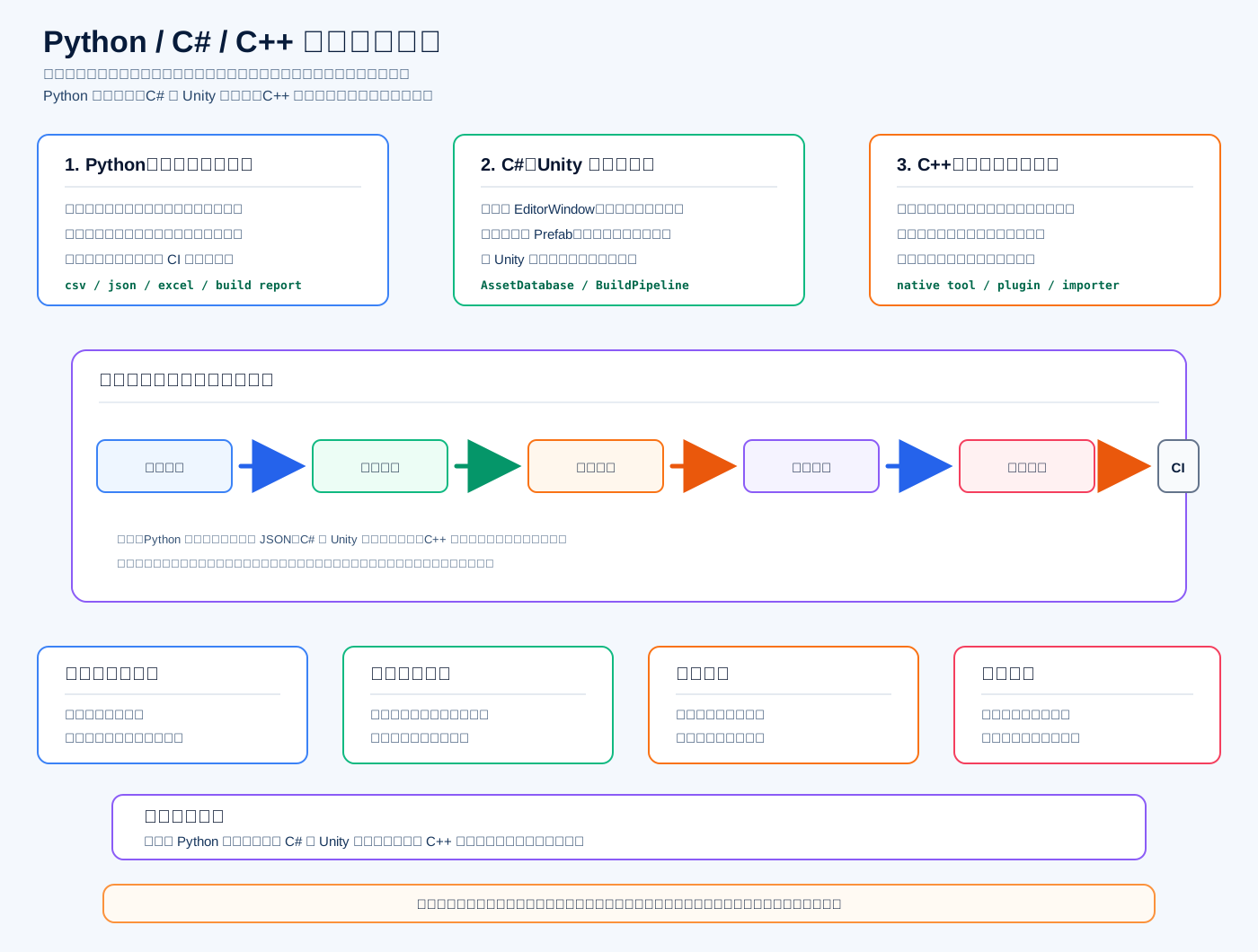
Python / C# / C++ 脚本能力是加分项,因为它说明你不只是会写游戏逻辑,还能把重复劳动、资源检查、配置生成、自动打包、日志分析这些工程流程自动化。
Python 适合做批处理,比如配置表导出、日志分析、资源扫描、包体分析、CI 脚本。
C# 适合做 Unity 编辑器扩展,比如 EditorWindow、MenuItem、资源检查、Prefab 批量处理、自动构建。
C++ 适合做底层工具,比如资源格式转换、压缩工具、导入器、引擎插件、性能敏感模块。
加分说法:
“我会根据任务选工具:Python 处理文件和流水线,C# 做 Unity 编辑器工具,C++ 做底层或性能敏感工具。脚本能力的价值不是会几门语言,而是能把团队重复劳动变成稳定、可追踪的自动化流程。”
简单 Python 资源扫描脚本:
c
import os  # 引入 os 模块,用来遍历文件夹和处理路径

root_dir = "Assets"  # 设置要扫描的资源根目录

for current_dir, sub_dirs, files in os.walk(root_dir):  # 递归遍历资源目录
    for file_name in files:  # 遍历当前目录下的每个文件
        if file_name.endswith(".png"):  # 判断文件是否是 png 贴图
            full_path = os.path.join(current_dir, file_name)  # 拼接完整资源路径
            file_size = os.path.getsize(full_path)  # 获取文件大小,单位是字节
            if file_size > 1024 * 1024:  # 判断贴图是否超过 1MB
print("Large texture:", full_path, file_size) # 输出过大的贴图路径和大小CI/CD、自动构建、版本管理会问
面试回答:
IMPORTANT
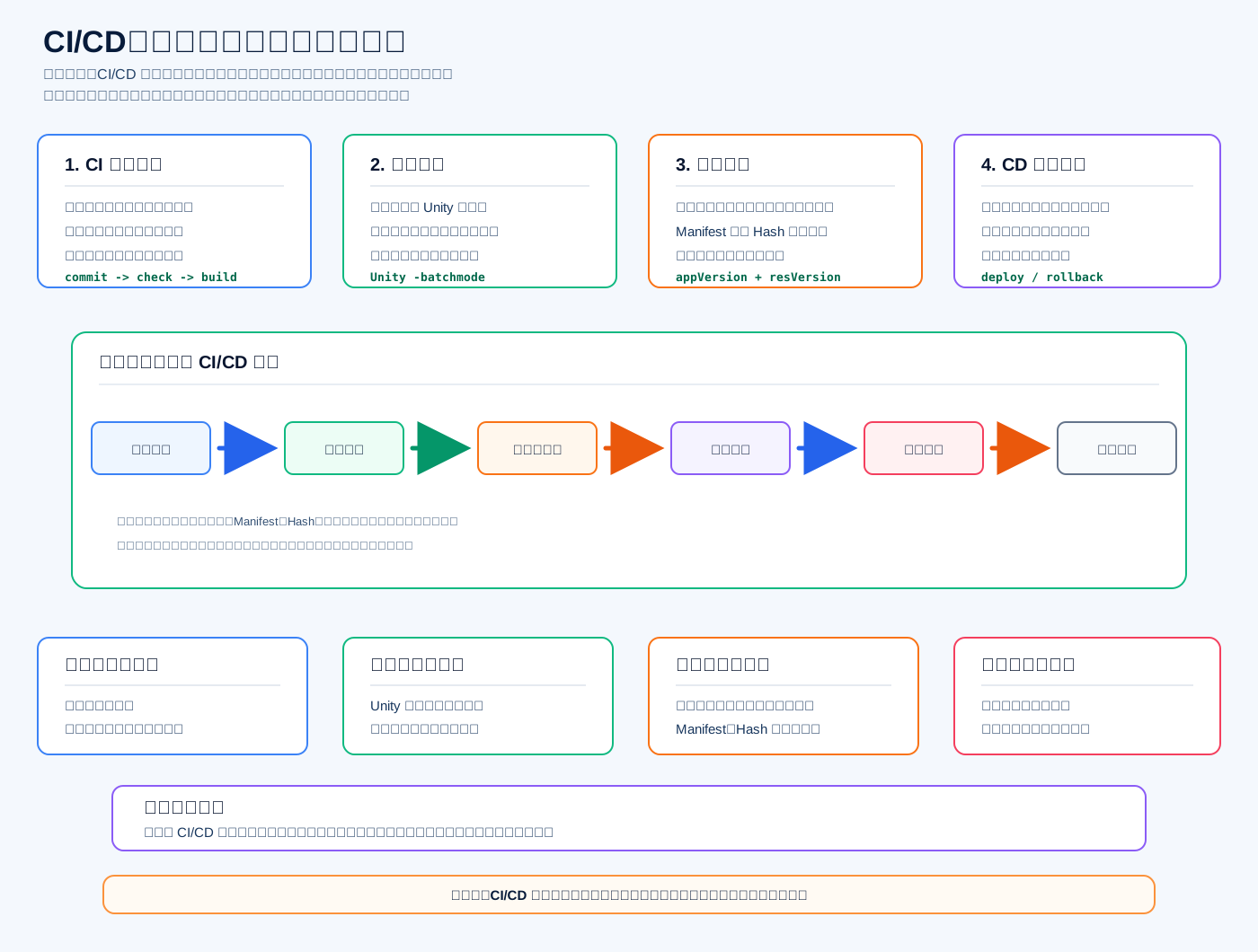
CI/CD、自动构建、版本管理会问,因为这代表你有没有工程化意识。游戏项目不是本地点一下 Build 就结束,而是要做到自动检查、稳定构建、产物可追溯、发布可灰度、失败可回滚。
CI 主要是持续集成:提交代码后自动拉取、编译、跑测试、检查资源规则,尽早发现问题。
自动构建主要是命令行打包:自动构建客户端包、资源包、热更包,保存构建日志和报告。
版本管理主要是记录:代码提交号、客户端版本、资源版本、Manifest、Hash、依赖关系,保证线上问题能定位到具体版本。
CD 主要是发布交付:上传资源到 CDN,灰度发布,监控失败率,出问题能回滚旧版本。
加分说法:
“我会把 CI/CD 拆成提交触发、自动检查、客户端构建、资源构建、版本记录、发布和回滚。重点是产物可追溯、流程可重复、失败可定位、线上可回滚。”
简单 Unity 自动构建脚本:
c
#if UNITY_EDITOR // 只在 Unity 编辑器环境下编译,避免构建脚本进入运行时包
using System; // 引入异常类型,用来在构建失败时抛出错误
using UnityEditor; // 引入 Unity 编辑器 API,用来调用 BuildPipeline
using UnityEditor.Build.Reporting; // 引入构建报告类型,用来读取构建结果

public static class CIBuildScript // 定义 CI 构建脚本类,供命令行调用
{ // CIBuildScript 类开始
    public static void BuildAndroid() // 定义 Android 自动构建入口方法
    { // BuildAndroid 方法开始
        string[] scenes = new[] { "Assets/Scenes/Main.unity" }; // 指定要打进包里的场景列表
        BuildPlayerOptions options = new BuildPlayerOptions(); // 创建 Unity 构建参数对象
        options.scenes = scenes; // 设置构建场景列表
        options.locationPathName = "Builds/Android/Game.apk"; // 设置输出 APK 路径
        options.target = BuildTarget.Android; // 设置构建目标平台为 Android
        options.options = BuildOptions.None; // 设置普通构建模式
        BuildReport report = BuildPipeline.BuildPlayer(options); // 调用 Unity 构建管线开始打包
        if (report.summary.result != BuildResult.Succeeded) // 判断构建结果是否失败
        { // if 判断开始
            throw new Exception("Android build failed"); // 抛出异常,让 CI 任务标记为失败
        } // if 判断结束
    } // BuildAndroid 方法结束
} // CIBuildScript 类结束
#endif // 结束编辑器条件编译要理解策划、美术、程序协作流程
面试回答:
WARNING
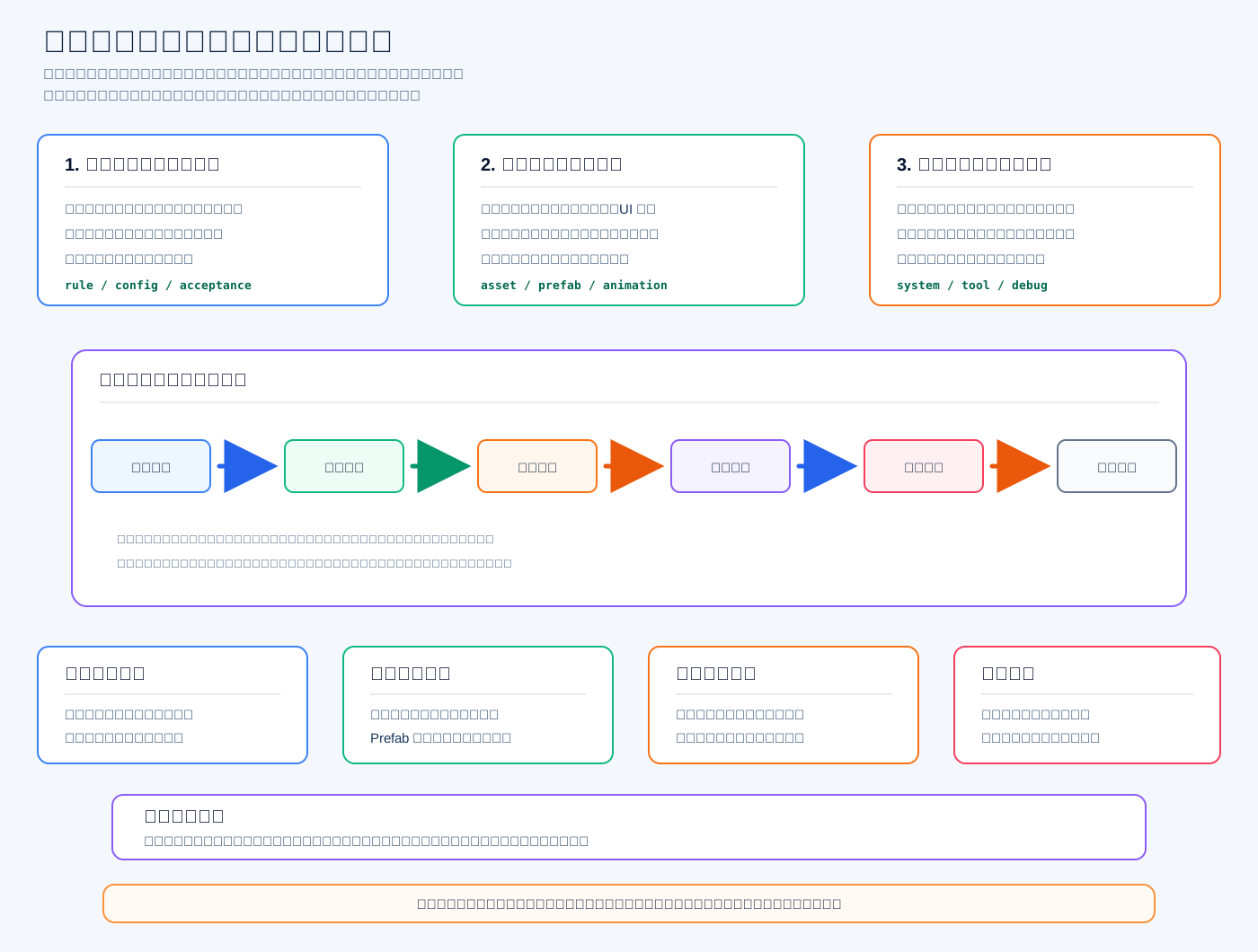
要理解策划、美术、程序协作流程,因为游戏开发不是程序一个人把功能写完,而是需求、资源、实现、联调、验收不断闭环。
策划主要负责玩法规则、数值、流程、配置表和验收标准。美术主要负责模型、贴图、动画、特效、UI 图和资源规范。程序主要负责系统实现、资源接入、工具支持、日志定位和性能保障。
加分说法:
“我会先和策划对齐需求输入、输出、边界和验收标准,再和美术确认资源命名、尺寸、格式、Prefab 层级和动画事件。程序侧会尽量提供编辑器工具、配置检查、预览入口和报错日志,减少反复沟通成本。”
简单配置结构示例:
c
using UnityEngine; // 引入 Unity 引擎命名空间,用来创建 ScriptableObject 配置资源

[CreateAssetMenu(menuName = "Config/SkillConfig")] // 允许策划在 Unity 菜单中创建技能配置资源
public class SkillConfig : ScriptableObject // 定义技能配置类,用来承接策划、美术、程序协作数据
{ // SkillConfig 类开始
    public int skillId; // 策划填写技能 ID,用来唯一标识一个技能
    public string skillName; // 策划填写技能名称,用来在工具和日志中识别
    public float cooldown; // 策划填写冷却时间,用来驱动技能逻辑
    public GameObject effectPrefab; // 美术提供特效 Prefab,程序在释放技能时实例化或从对象池取出
    public AudioClip castSound; // 美术或音频同学提供释放音效,程序在技能触发时播放
    public string animationTrigger; // 程序和动画约定 Animator 参数名,用来触发技能动画
} // SkillConfig 类结束要能设计数据表、资源规范、检查规则
面试回答:
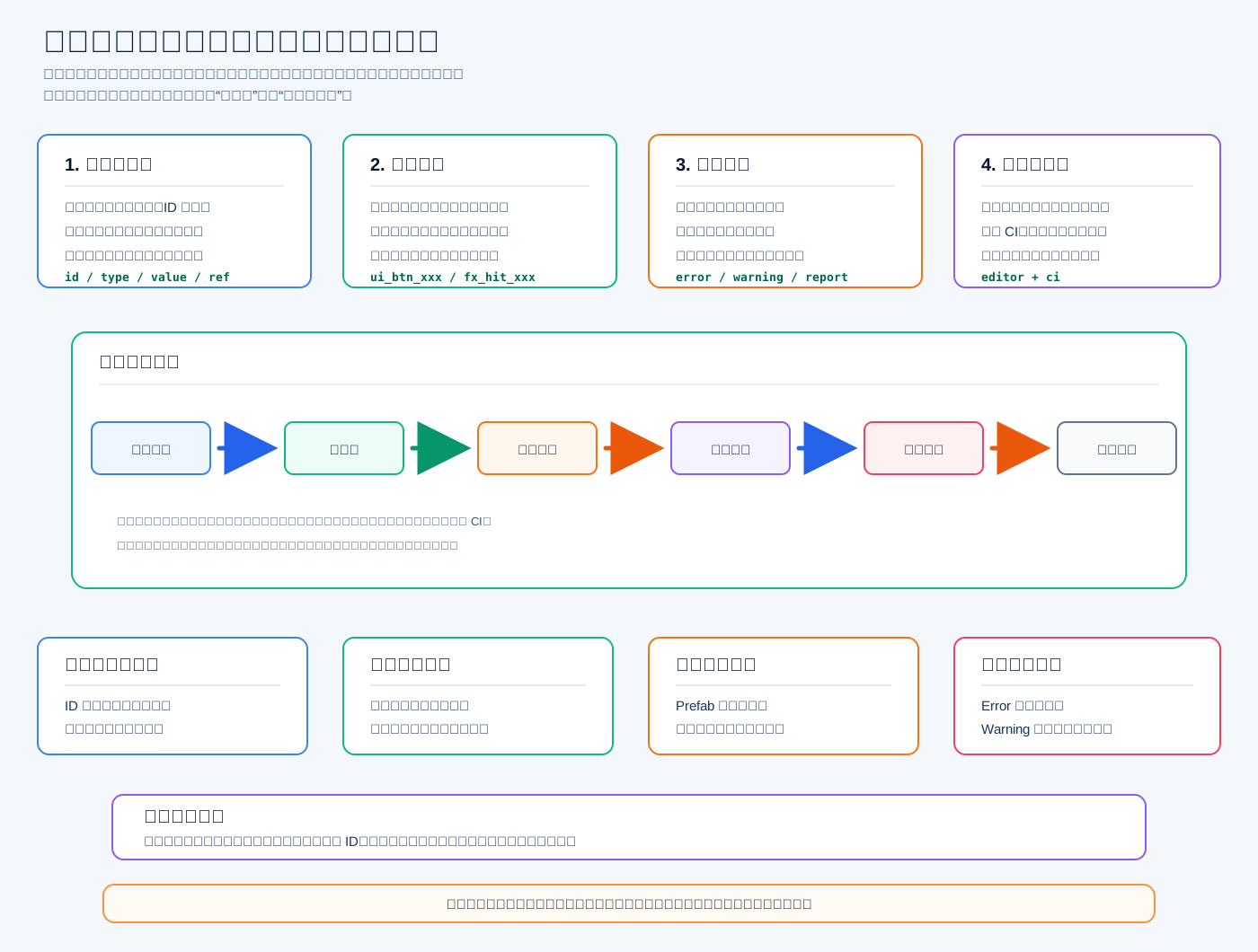
要能设计数据表、资源规范、检查规则,因为这是游戏项目内容生产的基础。数据表负责驱动玩法,资源规范负责保证内容稳定接入,检查规则负责把错误提前拦截在构建前。
怎么讲:
数据表设计要关注:ID 唯一、字段语义清晰、类型明确、默认值合理、引用关系可校验、版本兼容。配置表只放数据,不要把复杂业务逻辑塞进表里。
资源规范要关注:命名、目录、尺寸、格式、压缩、平台差异、Prefab 层级、动画事件、资源引用路径。规范不是为了好看,而是为了能批量处理、自动检查、稳定打包。
检查规则要关注:空字段、重复 ID、类型错误、资源不存在、Missing Reference、贴图过大、未压缩、循环依赖、重复打包。严重错误要阻断构建,普通问题输出 Warning 和报告。
加分说法:
“我会先和策划确认表字段语义,再和美术确认资源命名和导入规范,最后把 ID、类型、引用、尺寸、压缩、依赖这些规则做成自动检查,并接入编辑器工具和 CI。”
简单检查代码:
c
#if UNITY_EDITOR // 只在 Unity 编辑器环境下编译,避免检查工具进入运行时包
using UnityEditor; // 引入 Unity 编辑器 API,用来查找和读取资源
using UnityEngine; // 引入 Unity 引擎 API,用来输出日志

public static class AssetRuleChecker // 定义资源规则检查工具类
{ // AssetRuleChecker 类开始
    [MenuItem("Tools/Check Asset Rules")] // 在 Unity 菜单栏添加资源规则检查入口
    public static void Check() // 定义执行检查的方法
    { // Check 方法开始
        string[] textureGuids = AssetDatabase.FindAssets("t:Texture"); // 查找项目中所有贴图资源
        foreach (string guid in textureGuids) // 遍历每一个贴图 GUID
        { // foreach 循环开始
            string path = AssetDatabase.GUIDToAssetPath(guid); // 把 GUID 转换成资源路径
            TextureImporter importer = AssetImporter.GetAtPath(path) as TextureImporter; // 获取贴图导入设置
            if (importer == null) // 判断导入器是否为空
            { // if 判断开始
                continue; // 如果不是有效贴图导入器,就跳过
            } // if 判断结束
            if (!path.StartsWith("Assets/Art/")) // 判断贴图是否放在规定目录下
            { // if 判断开始
                Debug.LogWarning("Texture path is not standard: " + path); // 输出目录不规范警告
            } // if 判断结束
            if (importer.maxTextureSize > 1024) // 判断贴图尺寸上限是否超过规范
            { // if 判断开始
                Debug.LogWarning("Texture size is too large: " + path); // 输出贴图过大警告
            } // if 判断结束
        } // foreach 循环结束
    } // Check 方法结束
} // AssetRuleChecker 类结束
#endif // 结束编辑器条件编译要能减少重复劳动和人为错误
面试回答:
CAUTION
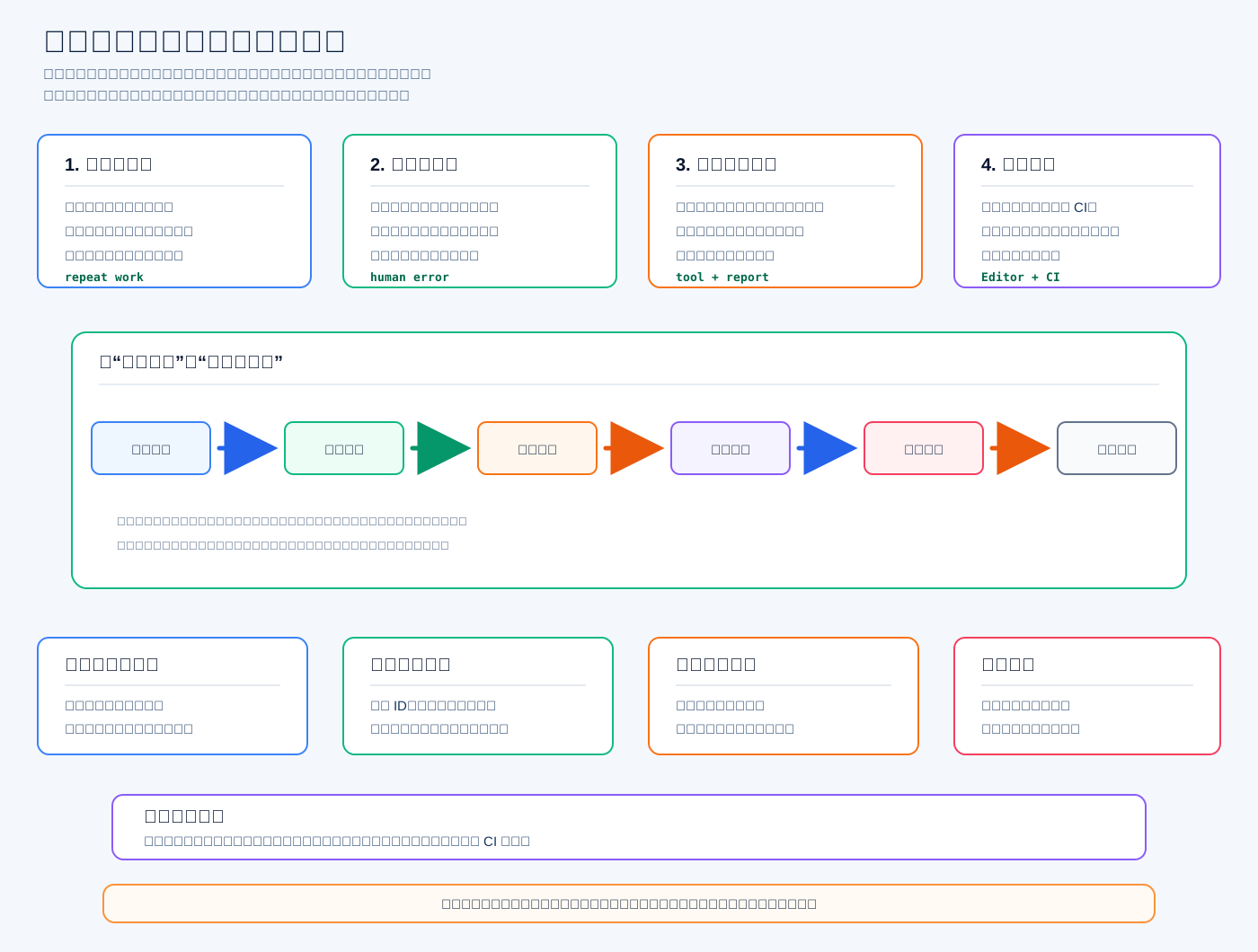
要能减少重复劳动和人为错误,因为这体现的是工程化能力。真正有价值的工具不是“写起来很酷”,而是能让团队少点重复按钮、少手动改配置、少因为忘步骤导致出包失败。
常见做法是:把重复流程自动化,把容易填错的地方规则化,把检查结果报告化,把严重问题构建前阻断。
加分说法:
“我会先找团队里重复发生的痛点,比如资源命名不规范、配置表引用错误、打包步骤容易漏、版本号忘记更新。然后把这些规则做成编辑器工具或 CI 检查,让错误提前暴露,而不是等到运行时或上线后才发现。”
简单示例:检查配置 ID 是否重复
c
using System.Collections.Generic; // 引入 HashSet,用来记录已经出现过的 ID
using UnityEngine; // 引入 Unity 引擎命名空间,用来输出日志

public static class ConfigIdChecker // 定义配置 ID 检查工具类
{ // ConfigIdChecker 类开始
    public static void CheckIds(List<int> ids) // 定义检查 ID 是否重复的方法
    { // CheckIds 方法开始
        HashSet<int> visited = new HashSet<int>(); // 创建集合,用来保存已经检查过的 ID
        foreach (int id in ids) // 遍历配置表中的每一个 ID
        { // foreach 循环开始
            if (visited.Contains(id)) // 判断当前 ID 是否已经出现过
            { // if 判断开始
                Debug.LogError("Duplicate config id: " + id); // 输出错误,提示配置 ID 重复
                continue; // 跳过当前重复 ID,继续检查后面的数据
            } // if 判断结束
            visited.Add(id); // 把当前 ID 记录下来,供后续检查使用
        } // foreach 循环结束
    } // CheckIds 方法结束
} // ConfigIdChecker 类结束要讲清楚工具如何服务生产效率
面试回答:
TIP
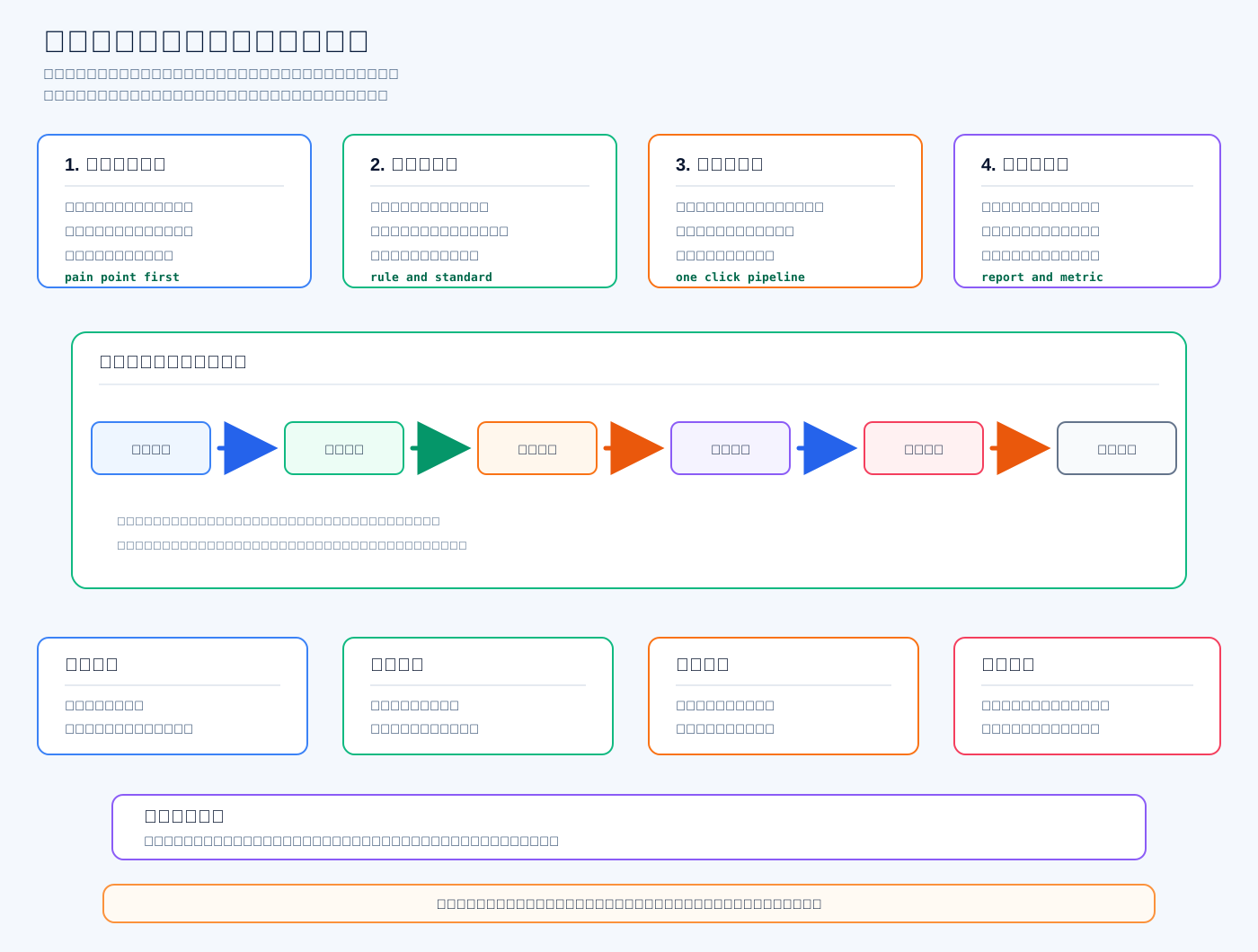
工具要讲清楚如何服务生产效率。不要只说“我做了一个工具”,而要说它解决了谁的问题、缩短了哪条流程、减少了哪些错误、最终带来了什么收益。
比如给策划用的工具,可以做配置表校验、效果预览、自动导出,减少找程序反复确认。给美术用的工具,可以做资源命名检查、贴图尺寸检查、导入参数自动设置。给程序用的工具,可以做代码生成、资源依赖分析、自动打包和错误报告。
加分说法:
“我做工具时会先找团队痛点,比如重复导表、资源命名错误、构建前才发现引用丢失。然后把流程标准化、工具化,并接入编辑器或 CI。最后用数据证明收益,比如原来手动检查 30 分钟,现在一键 1 分钟完成,还能提前拦截错误。”
简单示例:统计工具节省时间
c
using UnityEngine; // 引入 Unity 引擎命名空间,用来输出日志
using System.Diagnostics; // 引入 Stopwatch,用来统计工具执行耗时

public static class ToolEfficiencyDemo // 定义工具效率统计示例类
{ // ToolEfficiencyDemo 类开始
    public static void RunTool() // 定义工具执行入口
    { // RunTool 方法开始
        Stopwatch watch = Stopwatch.StartNew(); // 启动计时器,用来记录工具执行时间
        CheckAssets(); // 执行资源检查逻辑
        watch.Stop(); // 停止计时器
        UnityEngine.Debug.Log("Tool cost ms: " + watch.ElapsedMilliseconds); // 输出工具耗时,方便对比人工流程
    } // RunTool 方法结束

    private static void CheckAssets() // 定义资源检查方法
    { // CheckAssets 方法开始
        UnityEngine.Debug.Log("Check asset naming, size and references."); // 模拟检查资源命名、尺寸和引用
    } // CheckAssets 方法结束
} // ToolEfficiencyDemo 类结束要关注错误提示、可视化、可维护性
面试回答:
IMPORTANT
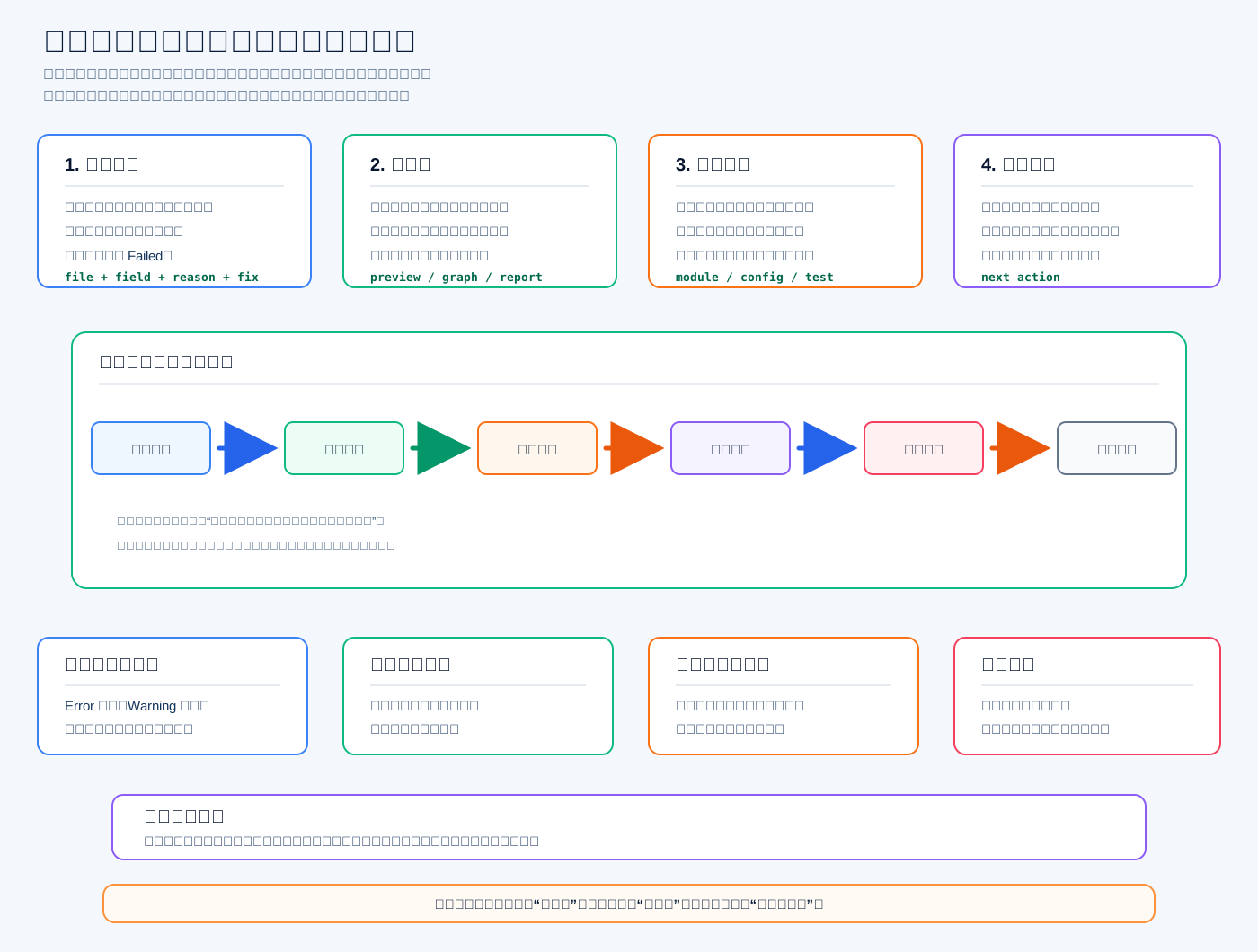
要关注错误提示、可视化、可维护性,因为工具不是“能跑就行”,而是要让使用者知道哪里错、怎么看、怎么修,以后别人接手也能改得动。
错误提示要清楚:最好包含文件路径、字段名、错误原因、修复建议和错误等级。比如不要只提示 Build Failed,而要提示 SkillConfig.xlsx 第 12 行 skillId 重复,建议检查 ID 分配。
可视化要直观:比如进度条、错误列表、资源预览、依赖图、点击跳转、错误高亮。这样策划和美术也能自己定位问题,不必所有事情都找程序。
可维护性要考虑:规则模块化、界面和逻辑分离、配置可扩展、日志清晰、文档简单。否则工具一开始很好用,后面需求一变就没人敢改。
加分说法:
“我做工具时不会只关注功能能不能跑,还会关注使用者体验和长期维护。错误提示要能定位问题,可视化要降低理解成本,规则设计要方便扩展,这样工具才能真正服务团队效率。”
简单错误结果结构:
c
public enum CheckLevel // 定义检查结果等级,用来区分错误严重程度
{ // CheckLevel 枚举开始
    Warning, // Warning 表示警告,可以提示但不一定阻断构建
    Error // Error 表示严重错误,通常需要阻断构建
} // CheckLevel 枚举结束

public class CheckResult // 定义检查结果类,用来保存一条工具检查信息
{ // CheckResult 类开始
    public CheckLevel Level; // 保存错误等级,方便界面用不同颜色显示
    public string FilePath; // 保存出错文件路径,方便用户定位资源或表格
    public string FieldName; // 保存出错字段名,方便用户知道具体哪里有问题
    public string Reason; // 保存错误原因,告诉用户为什么错
    public string FixSuggestion; // 保存修复建议,告诉用户下一步应该怎么改
} // CheckResult 类结束项目里有实际工具最加分
面试回答:
NOTE
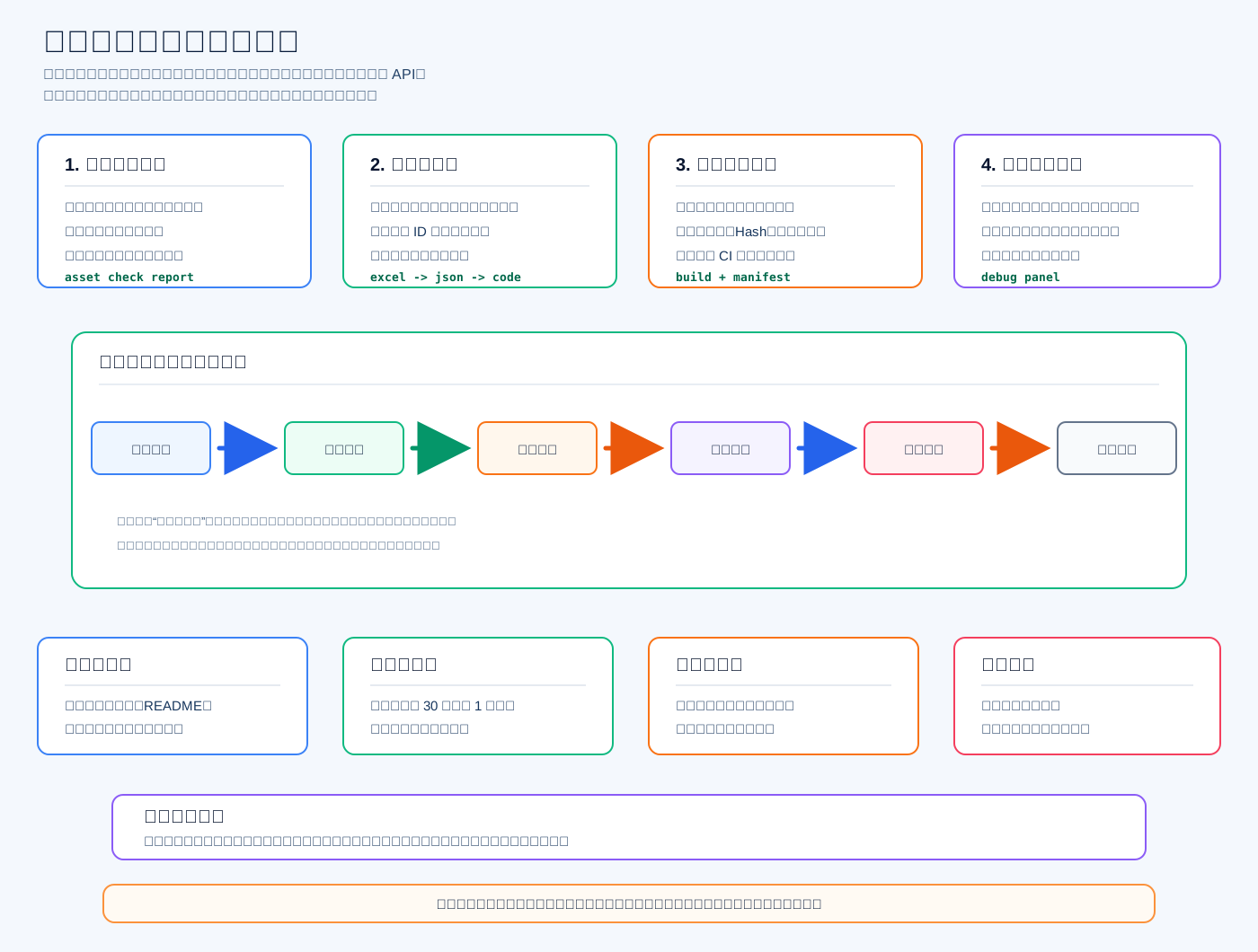
项目里有实际工具最加分,因为它证明你真的解决过团队效率问题,而不是只会讲编辑器扩展概念。
最好准备这类工具:资源检查工具、配置表导出工具、自动打包工具、Prefab 批处理工具、日志分析工具、运行时调试面板。面试时不要只说“我写了一个按钮”,而要讲清楚:为什么做、谁在用、流程怎么变短、错误怎么提前暴露、最后带来了什么收益。
加分说法:
“我项目里做过一个资源检查工具,用来在构建前检查贴图尺寸、压缩格式、命名规范和丢失引用。它不是单纯一个菜单按钮,而是能输出报告、定位到具体资源,并接入打包前流程。这样美术和程序都能更早发现问题,减少出包失败。”
简单工具代码示例:
c
#if UNITY_EDITOR // 只在 Unity 编辑器环境编译,避免工具代码进入运行时包
using UnityEditor; // 引入 Unity 编辑器 API,用来查找资源和创建菜单
using UnityEngine; // 引入 Unity 引擎 API,用来输出检查日志

public static class ProjectAssetTool // 定义项目资源工具类
{ // ProjectAssetTool 类开始
    [MenuItem("Tools/Project/Check Large Textures")] // 在 Unity 菜单栏添加检查大贴图的工具入口
    public static void CheckLargeTextures() // 定义检查大贴图的方法
    { // CheckLargeTextures 方法开始
        string[] guids = AssetDatabase.FindAssets("t:Texture"); // 查找项目中所有贴图资源的 GUID
        foreach (string guid in guids) // 遍历每一个贴图 GUID
        { // foreach 循环开始
            string path = AssetDatabase.GUIDToAssetPath(guid); // 把 GUID 转换成资源路径
            TextureImporter importer = AssetImporter.GetAtPath(path) as TextureImporter; // 获取贴图导入器
            if (importer == null) // 判断导入器是否为空
            { // if 判断开始
                continue; // 如果不是有效贴图导入器,就跳过
            } // if 判断结束
            if (importer.maxTextureSize > 1024) // 判断贴图最大尺寸是否超过规范
            { // if 判断开始
                Debug.LogWarning("Large texture: " + path); // 输出警告,并显示具体资源路径
            } // if 判断结束
        } // foreach 循环结束
    } // CheckLargeTextures 方法结束
} // ProjectAssetTool 类结束
#endif // 结束编辑器条件编译