
Appearance
Canvas
Canvas 是什么
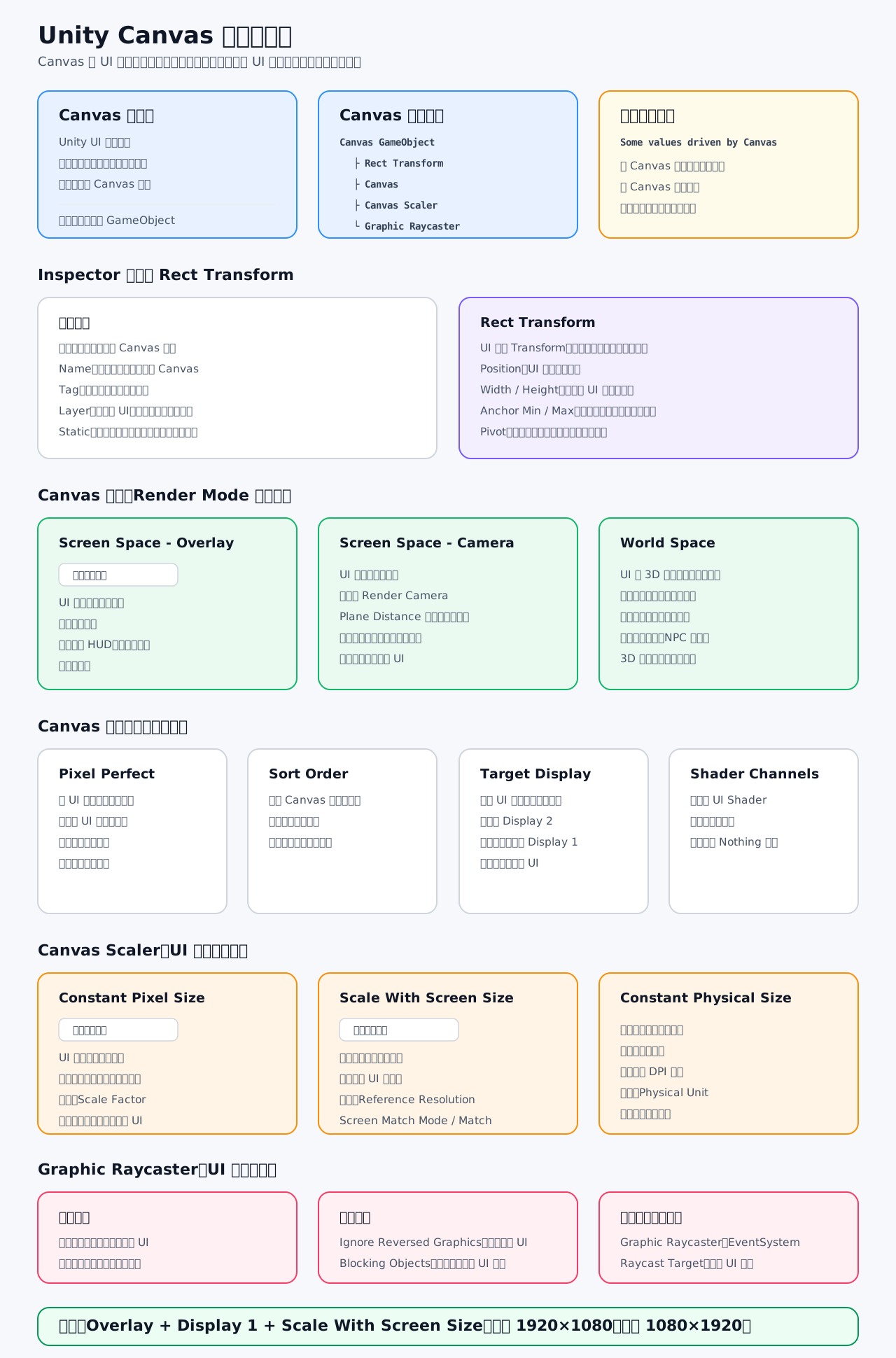
Canvas 是 Unity UI 的根画布。 按钮、图片、文字、血条、菜单、背包界面等 UI 元素,通常都要放在 Canvas 下面。
结构可以理解为:
c
Canvas GameObject
├── Rect Transform      控制 UI 区域的位置、大小、锚点
├── Canvas              控制 UI 如何渲染到屏幕或场景
├── Canvas Scaler       控制 UI 如何适配不同分辨率
└── Graphic Raycaster 控制 UI 能不能被鼠标/触摸点到对象头部
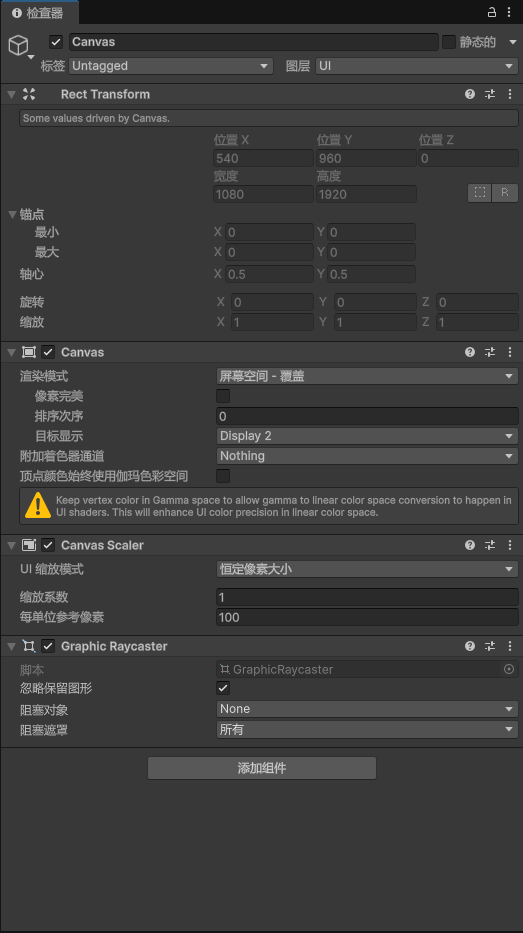
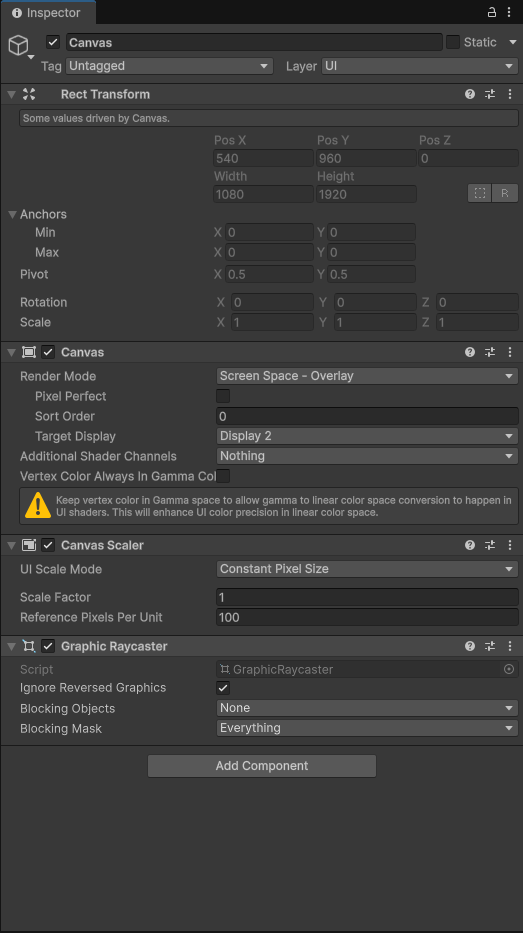
Inspector 最上面这一块表示 Canvas 本身是一个 GameObject。
- 勾选框:启用或禁用整个 Canvas 对象。
- Name:对象名称,截图里是
Canvas。 - Tag:标签,用于查找或分类。
- Layer:图里是
UI,方便相机、射线或代码按层过滤。
Rect Transform
Rect Transform 是 UI 专用的 Transform。 普通物体主要用 Transform,UI 元素主要用 Rect Transform。
它控制:
Position:UI 矩形中心位置。Width / Height:UI 区域宽高。Anchor Min / Max:锚点,决定 UI 跟随父级哪一部分。Pivot:中心点,影响旋转、缩放和定位。Rotation / Scale:旋转和缩放。
你截图里类似:
c
Width = 1080
Height = 1920
Position X = 540
Position Y = 960可以理解为:这是一个 1080 x 1920 的竖屏 UI 区域,中心点在 (540, 960)。
Some values driven by Canvas 的意思是: 根 Canvas 的部分位置和大小由 Canvas 自动控制,不建议像普通物体那样随便改。
Canvas 组件
Canvas 组件决定 UI 怎么被渲染。
Render Mode 有三种:
c
Screen Space - Overlay
Screen Space - Camera
World SpaceScreen Space - Overlay: UI 直接覆盖在屏幕最上层,不需要摄像机。适合普通 HUD、菜单、按钮、背包界面。
Screen Space - Camera: UI 由指定相机渲染。会多出 Render Camera 和 Plane Distance。适合需要相机效果、排序或和场景深度配合的 UI。
World Space: UI 像 3D 物体一样放在场景中。适合头顶血条、NPC 对话框、3D 面板、场景中的操作屏幕。
Canvas 里其他常见字段:
Pixel Perfect:让 UI 尽量对齐像素网格,像素风 UI 可能更清晰,新手默认关闭即可。Sort Order:多个 Canvas 的显示顺序,数字越大越晚渲染,越盖在上面。Target Display:显示到哪个屏幕。你截图是Display 2,普通单屏游戏一般用Display 1。Additional Shader Channels:给特殊 UI Shader 传额外数据,新手保持Nothing即可。
Canvas Scaler
Canvas Scaler 控制 UI 在不同分辨率下怎么缩放。
UI Scale Mode 有三种:
Constant Pixel Size: 固定像素大小。你截图当前是这个。屏幕变大时,UI 不会自动按比例适配。
Scale With Screen Size: 按参考分辨率适配屏幕。正式游戏 UI 最常用,也更推荐新手使用。
Constant Physical Size: 尽量保持真实物理尺寸,比如厘米、英寸。依赖设备 DPI,普通游戏较少用。
新手推荐:
c
UI Scale Mode = Scale With Screen Size
Reference Resolution = 1920 x 1080如果是竖屏手游,也可以设:
c
Reference Resolution = 1080 x 1920Graphic Raycaster
Graphic Raycaster 负责 UI 点击检测。
按钮、滑块、输入框能被鼠标或手指点到,离不开它。 它通常要配合场景里的 EventSystem 一起工作。
常见选项:
Ignore Reversed Graphics:忽略背面朝向的 UI 图形,普通 2D UI 一般保持开启。Blocking Objects:决定 2D / 3D 物体是否能挡住 UI 点击。Blocking Mask:当启用阻挡时,决定哪些 Layer 可以挡住 UI 射线。
如果按钮点不到,优先检查:
c
Canvas 上有没有 Graphic Raycaster
场景里有没有 EventSystem
Button / Image 的 Raycast Target 是否开启
有没有其他透明 UI 挡在按钮上面截图里最重要的设置
c
Render Mode = Screen Space - Overlay
Target Display = Display 2
UI Scale Mode = Constant Pixel Size其中最容易出问题的是 Target Display = Display 2。 如果你的 Game 视图或实际运行窗口在 Display 1,UI 可能看不到。
普通单屏游戏界面推荐:
c
Render Mode = Screen Space - Overlay
Target Display = Display 1
UI Scale Mode = Scale With Screen Size
Reference Resolution = 1920 x 1080一句话总结:
Canvas 管“UI 画在哪里、怎么缩放、怎么被点到”;真正显示内容的是 Canvas 下面的子 UI 元素,比如 Button、Image、TextMeshPro。