Appearance
窗口介绍
NOTE
- 层级窗口
- 场景窗口
- 检查器窗口
- 游戏窗口
- 模拟器窗口
- 项目窗口
- 控制台窗口
- 自定义窗口布局
层级窗口
WARNING
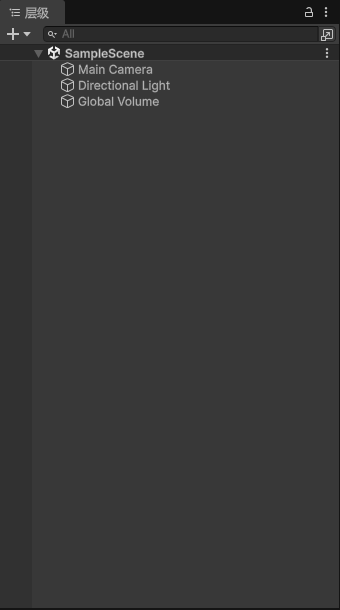
这是 层级窗口 (Hierarchy),用来展示和管理当前场景里的所有游戏对象,
比如相机、灯光和物体,你可以直接在里面选中它们进行编辑。
场景窗口
WARNING
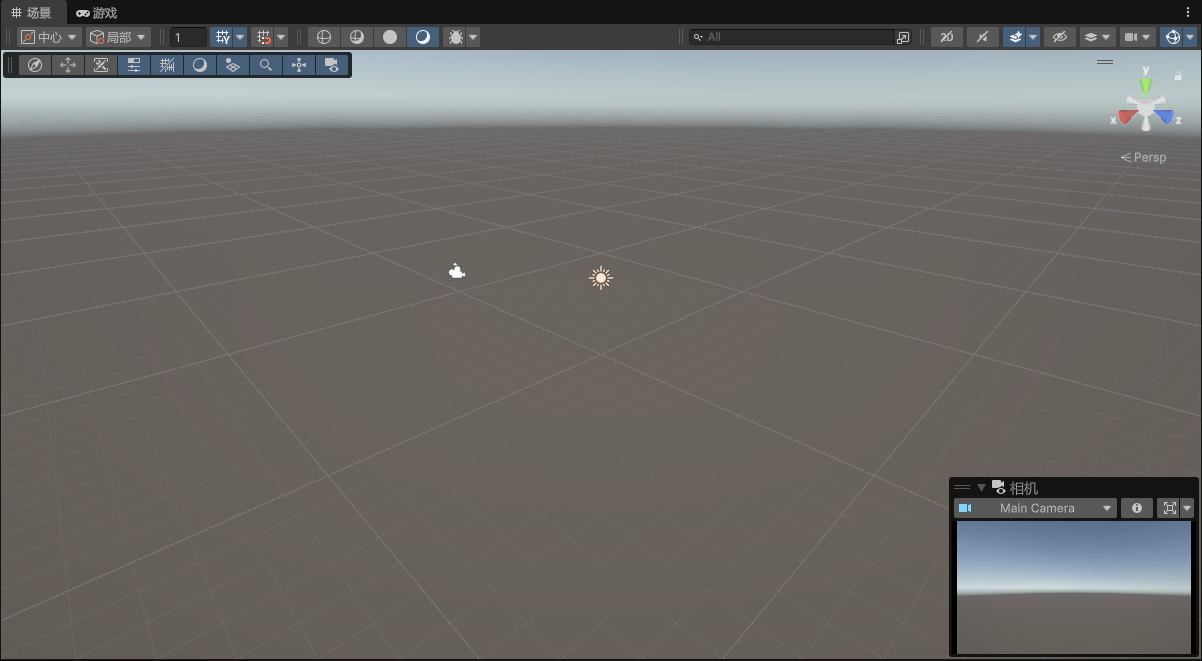
这是 场景窗口 (Scene),它是 Unity 的 3D 工作区,用来摆放游戏里的物体、调整摄像机角度和预览光照效果。
检查器窗口
WARNING
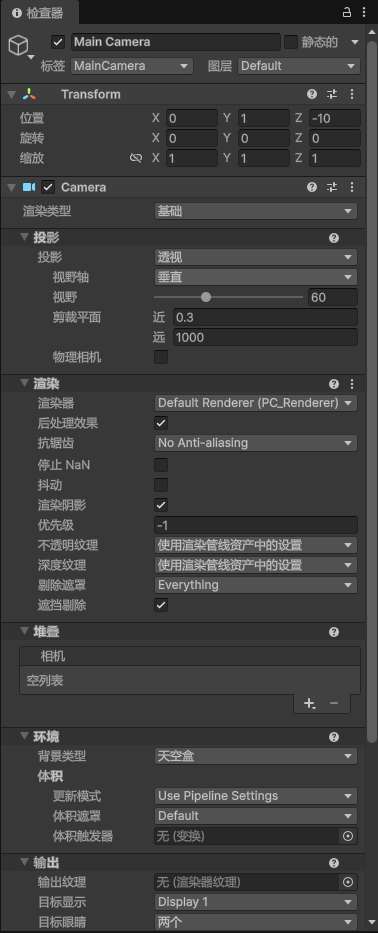
这是 检查器窗口 (Inspector),用来显示和编辑当前选中对象的详细属性。
图中展示的是主摄像机(Main Camera)的位置、投影参数以及渲染设置等。
游戏窗口
IMPORTANT
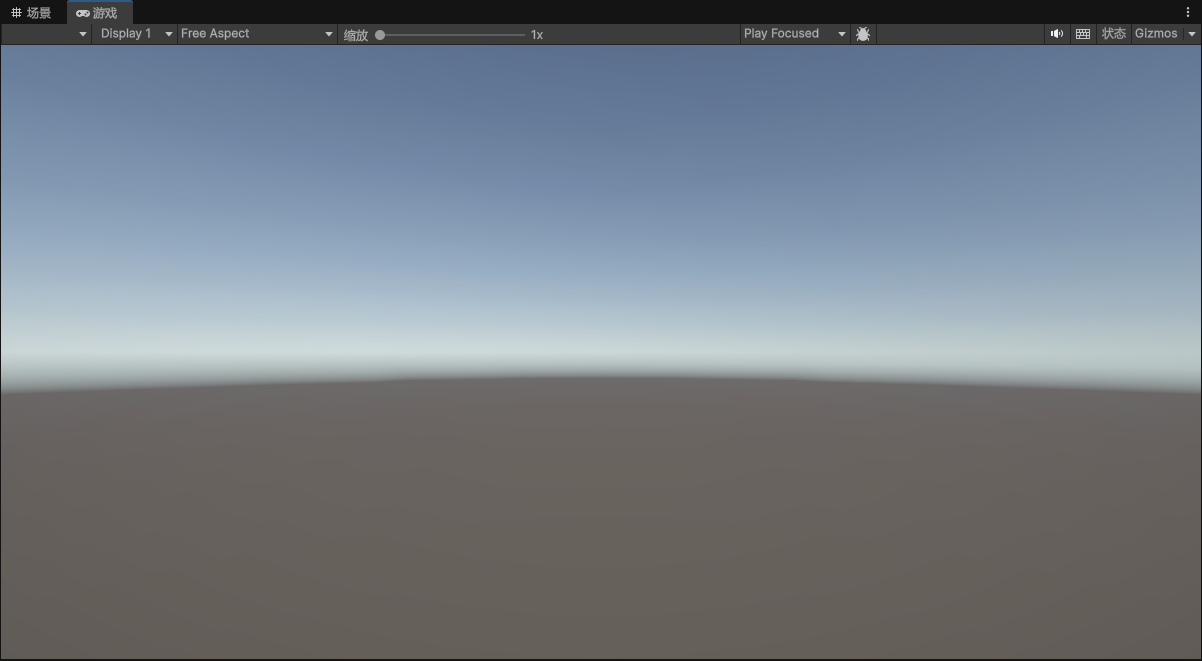
这是 游戏窗口 (Game),它模拟了玩家最终运行游戏时看到的真实画面和屏幕比例,是你测试视角和UI布局的主要参考。
模拟器窗口
TIP
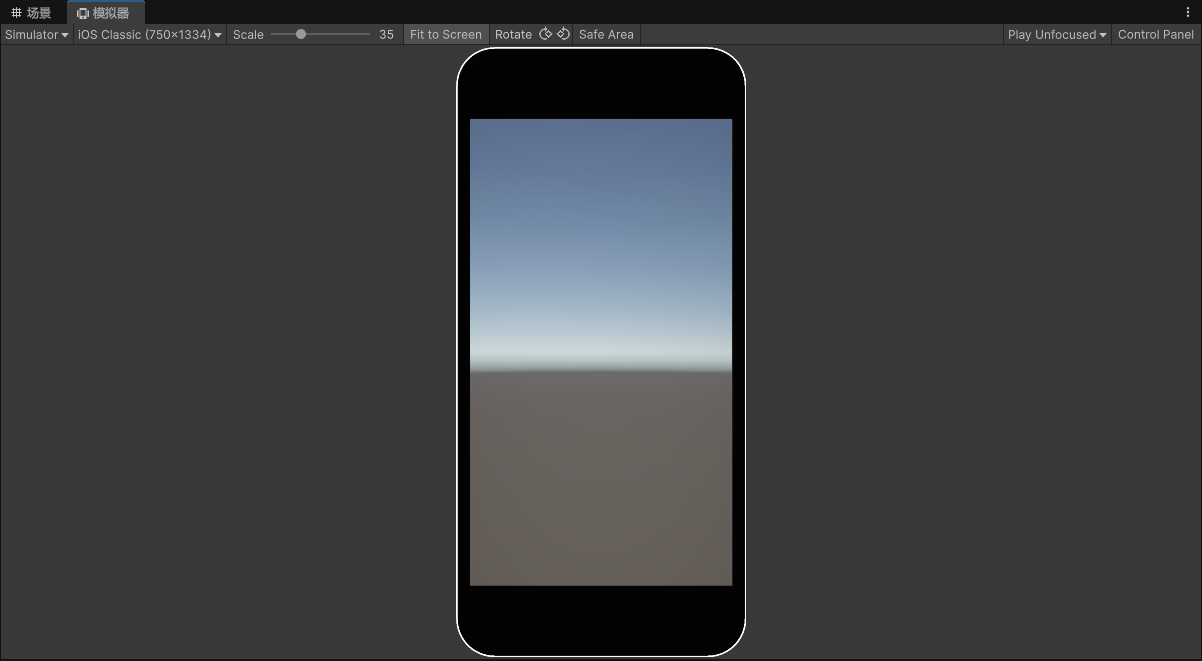
这是 模拟器窗口 (Simulator),它提供了特定移动设备(如图中的 iOS 手机)的外观框架,
让你能直观预览游戏在实际手机上的运行效果和屏幕适配情况。
项目窗口
NOTE
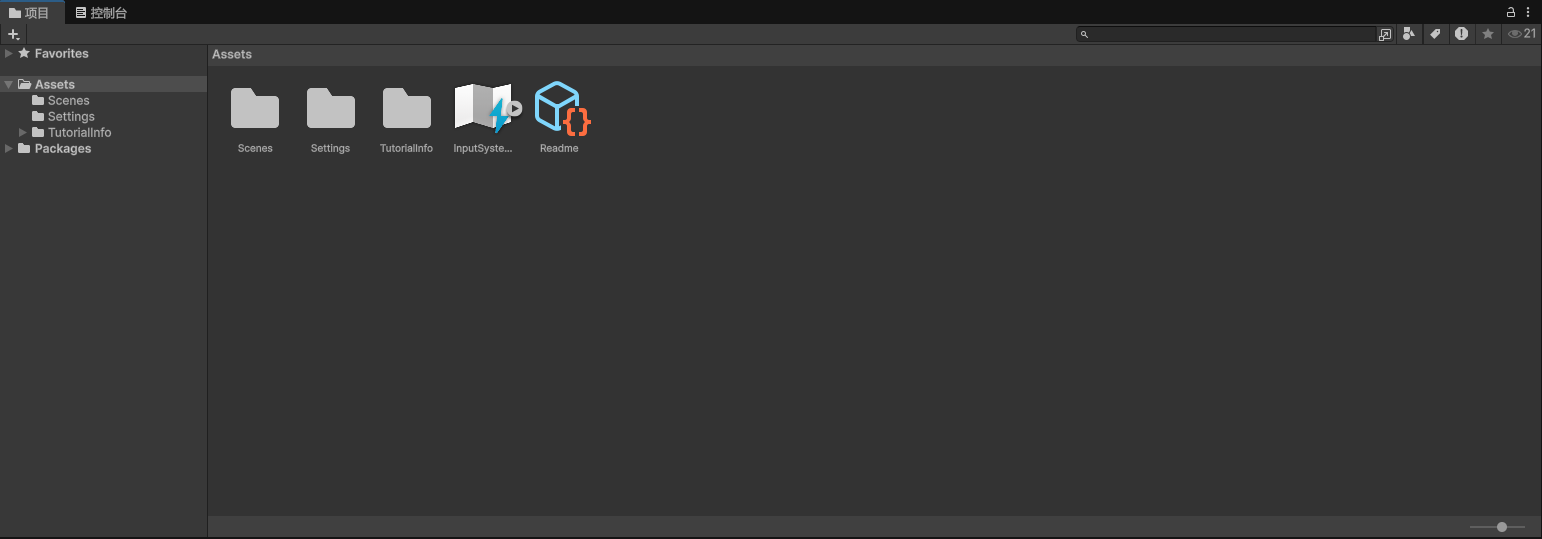
这是 项目窗口 (Project),它是整个项目的资源管理中心,所有的游戏素材(如场景、脚本、贴图、模型等)都会存放在这里,方便你随时调用和管理。
控制台窗口
NOTE
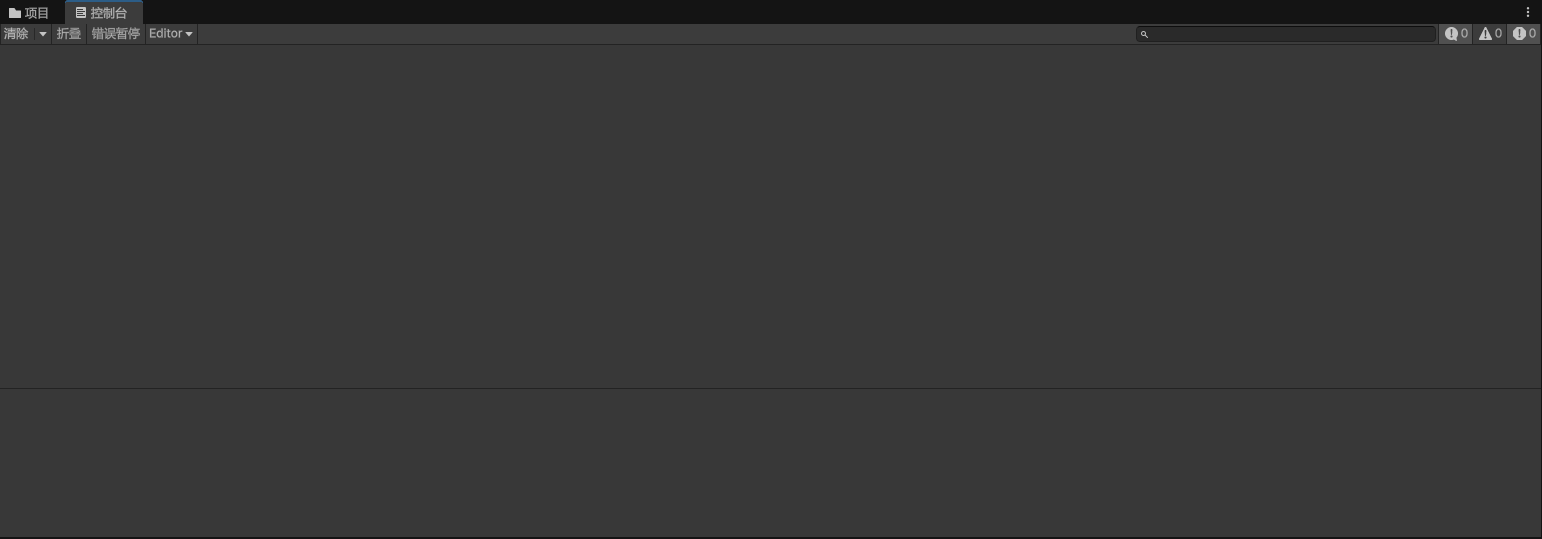
这是 控制台窗口 (Console),它是 Unity 的调试信息枢纽。在开发过程中,它会显示代码运行产生的日志、警告和报错信息。
当你的游戏出现 Bug 时,通常需要在这个窗口里查看具体的错误提示来进行排查和修复。
自定义窗口布局
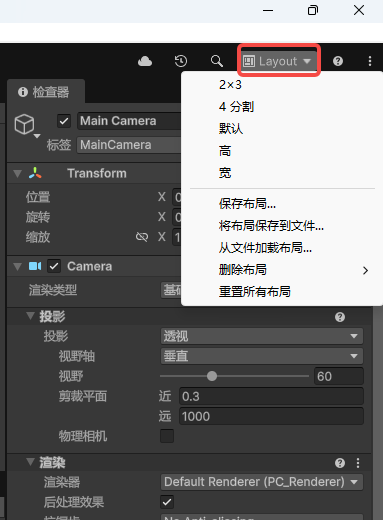
这是 自定义窗口布局 (Layout) 功能。
在 Unity 编辑器顶部的工具栏右侧,有一个 “Layout” 下拉菜单(如图中红框所示),
它允许你根据自己的开发习惯,快速切换或保存不同的编辑器界面排列方式。
CAUTION
它的主要作用包括:
- 预设布局:提供如 2x3、4分割、默认、高、宽等多种常用排版,方便在不同视角下查看场景和游戏运行效果。
- 保存与加载:你可以将当前自定义的窗口排列保存为一个命名配置,并在不同项目间加载使用,保持工作流的一致性。
- 重置布局:如果界面因为误操作变得混乱,可以一键将其恢复到默认状态。