
Appearance
菜单栏介绍
File 文件
IMPORTANT
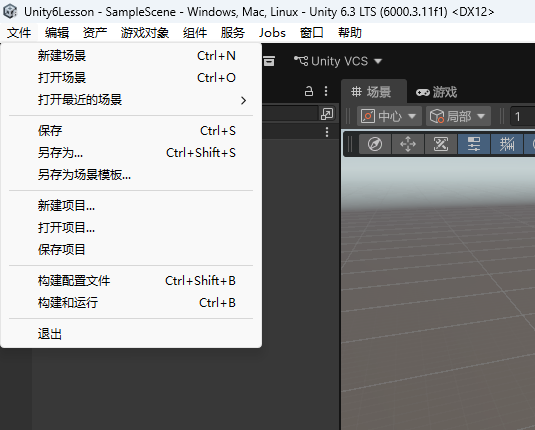
- 新建场景 — 创建一个完全空白的新场景,里面只有默认的相机和灯光,快捷键 Ctrl+N
- 打开场景 — 打开电脑里已经存在的场景文件,快捷键 Ctrl+O
- 打开最近的场景 — 快速列出你最近编辑过的场景,点击可直接打开,不用去文件夹里翻
- 保存 — 保存当前做的修改,快捷键 Ctrl+S,新建场景后一定要先保存才能看到
- 另存为... — 把当前场景存成另一个名字或另一个位置,快捷键 Ctrl+Shift+S
- 另存为场景模板... — 把当前场景的设置存成模板,下次新建场景时可以直接套用这个模版
- 新建项目... — 创建一个全新的空工程,从头开始做一个新游戏
- 打开项目... — 打开电脑里已经做好的完整工程文件夹
- 保存项目 — 保存整个工程里所有的资源修改,不只是当前场景
- 构建配置文件 — 设置游戏打包的参数,比如目标平台、分辨率、画质等,快捷键 Ctrl+Shift+B
- 构建和运行 — 直接把游戏打包并在你的电脑或手机上运行测试,快捷键 Ctrl+B
- 退出 — 关闭 Unity 编辑器
Edit 编辑
WARNING
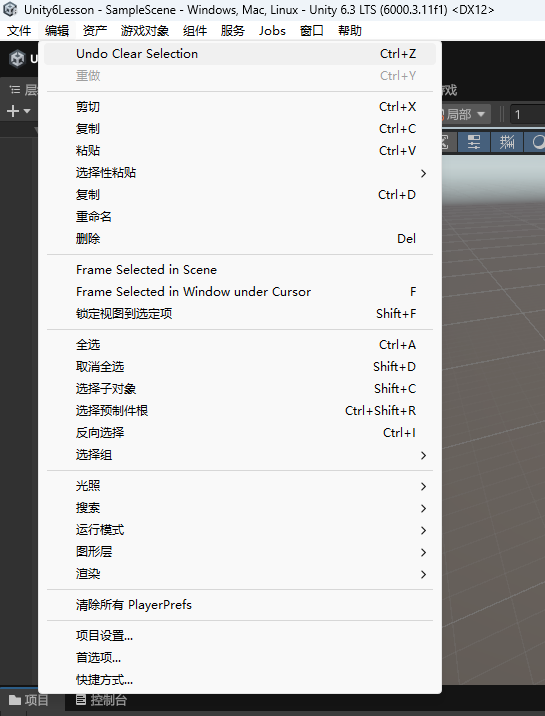
- 撤销清除选择 — 撤销上一步的取消选择操作,重新选中刚才取消的物体
- 重做 — 恢复刚刚撤销的操作,快捷键 Ctrl+Y
- 剪切 — 将选中物体移入剪贴板准备粘贴,快捷键 Ctrl+X
- 复制 — 复制选中的游戏对象,快捷键 Ctrl+C
- 粘贴 — 将剪贴板中的物体粘贴到场景,快捷键 Ctrl+V
- 选择性粘贴 — 可选择只粘贴位置、旋转或缩放等部分属性
- 复制(克隆) — 快速克隆选中的物体,快捷键 Ctrl+D
- 重命名 — 修改物体名称,快捷键 F2
- 删除 — 删除选中物体,Delete 键
- 在场景中聚焦 — 视角自动移动到选中物体并居中显示,按 F 键
- 在光标所在窗口聚焦 — 鼠标悬停的那个窗口里聚焦选中物体
- 锁定视图到选定项 — 视角跟随选中物体,快捷键 Shift+F
- 全选 — 选中场景中所有物体,快捷键 Ctrl+A
- 取消全选 — 清空当前选择,快捷键 Shift+D
- 选择子对象 — 选中当前物体的所有子级,快捷键 Shift+C
- 选择预制件根 — 如果选了预制体的子部件,直接跳到最外层预制体根节点,快捷键 Ctrl+Shift+R
- 反向选择 — 选中除当前已选外的所有物体,快捷键 Ctrl+I
- 选择组 — 按组批量选择物体
- 光照 — 打开光照烘焙与全局光照设置窗口
- 搜索 — 在层级面板中搜索物体
- 运行模式 — 点击进入游戏运行测试,快捷键 Ctrl+P,再点一次停止
- 图形层 — 管理相机的分层渲染与剔除遮罩
- 渲染 — 渲染相关设置子菜单
- 清除所有 PlayerPrefs — 删除本地玩家偏好与存档数据,调试时用,慎用
- 项目设置 — 打开输入、物理、画质、标签层等全局工程设置
- 首选项 — 设置编辑器外观、外部脚本编辑器、快捷键等个人偏好
- 快捷方式 — 查看或修改 Unity 全部快捷键
Assets 资源
CAUTION
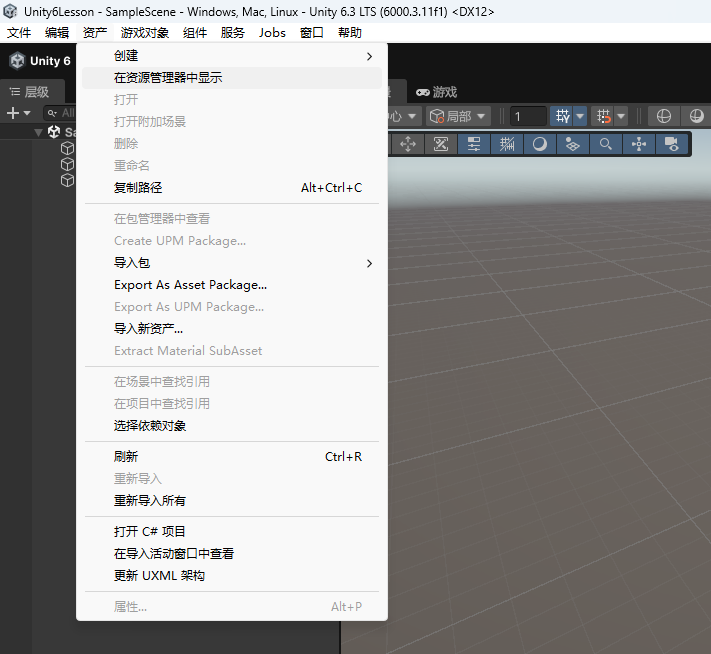
- 创建 — 在当前选中的位置,快速新建游戏对象,比如 3D 模型、光源、摄像机、空物体等
- 在资源管理器中显示 — 打开电脑文件夹,并自动选中当前选中的资源文件,方便你手动修改
- 打开 — 双击或用此选项打开选中的资源,比如打开材质球看它的详细设置
- 打开附加场景 — 在当前窗口中额外加载一个场景,两个场景同时存在,常用于大地图拼接
- 删除 — 把选中的资源从工程中彻底删除,注意这不能撤销,慎用
- 重命名 — 修改资源的名字,方便管理和识别
- 复制路径 — 把资源在电脑里的存放路径复制到剪贴板,方便发给别人或写文档,快捷键 Alt+Ctrl+C
- 在包管理器中查看 — 如果这个资源是插件或包,会跳转到包管理器界面查看它的详细信息
- Create UPM Package... — 把当前的资源或代码打包成一个 Unity Package,方便分享或复用
- 导入包 — 导入别人给你的 UnityPackage 文件,展开后会让你勾选要导入的内容
- Export As Asset Package... — 把选中的资源打包成一个通用的 .unitypackage 文件,方便导出或备份
- Export As UPM Package... — 把选中的资源打包成 UPM 格式,适合现代 Unity 的包管理流程
- 导入新资产... — 打开电脑文件夹,让你选择一个或多个外部文件导入到工程中
- Extract Material SubAsset — 如果材质是嵌在模型里的子资源,用这个可以把它单独提取出来变成独立的资源
- 在场景中查找引用 — 在当前打开的场景里,看看有没有物体正在使用这个资源
- 在项目中查找引用 — 在整个工程的资源和代码里,搜索有哪些地方用到了这个资源
- 选择依赖对象 — 自动选中所有依赖于这个资源的文件,比如选中一个贴图,它会把所有用到这张图的材质都选中
- 刷新 — 重新扫描一遍工程文件夹,同步你在电脑里手动修改或新增的文件,快捷键 Ctrl+R
- 重新导入 — 只重新导入当前选中的这个资源,解决材质丢失或显示异常的问题
- 重新导入所有 — 把工程里所有的资源全部重新导入一遍,通常在工程出现奇怪报错时使用
- 打开 C# 项目 — 在 Visual Studio 或其他代码编辑器里打开工程,方便你写代码和修改脚本
- 在导入活动窗口中查看 — 查看 Unity 后台导入资源的进度和日志,如果导入卡住了可以看这里
- 更新 UXML 架构 — 如果你用 UI Toolkit,这个选项会更新 UXML 文件的架构信息,保持代码同步
- 属性... — 弹出或聚焦到 Inspector 检查器面板,查看和修改选中对象的详细属性,快捷键 Alt+P
GameObject 游戏对象
IMPORTANT
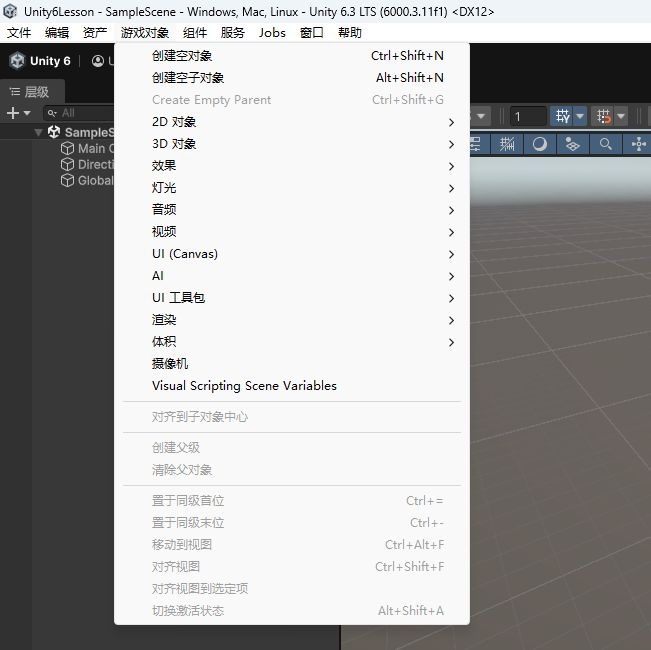
- 创建空对象 — 在场景中创建一个没有任何组件的最基础物体,名字默认叫“GameObject”,常用于挂载脚本或作为容器,快捷键 Ctrl+Shift+N
- 创建空子对象 — 在当前选中物体的内部创建一个子级的空物体,方便层级管理,快捷键 Alt+Shift+N
- Create Empty Parent — 给当前选中的所有物体创建一个共同的父级空物体包裹起来,快捷键 Ctrl+Shift+G
- 2D 对象 — 展开子菜单,专门用于创建 2D 游戏元素,如 Sprite(精灵)、Tilemap(瓦片地图)等
- 3D 对象 — 展开子菜单,创建各种 3D 模型,如立方体、球体、胶囊体、地形等
- 效果 — 展开子菜单,创建视觉特效相关的物体,比如粒子系统(Particle System)
- 灯光 — 展开子菜单,创建各种类型的光源,如点光源、平行光、聚光灯等
- 音频 — 展开子菜单,创建用于播放声音的组件或物体
- 视频 — 展开子菜单,创建用于播放视频的组件
- UI (Canvas) — 展开子菜单,创建用户界面相关元素,必须先有 Canvas 画布才能显示 UI,如按钮、文字、图片等
- AI — 展开子菜单,创建人工智能相关的导航或寻路物体
- UI 工具包 — 展开子菜单,创建基于新 UI 系统的界面元素
- 渲染 — 展开子菜单,创建与画面渲染相关的组件或物体
- 体积 — 展开子菜单,创建用于后期处理体积雾、光照等效果的物体
- 摄像机 — 创建一个用于渲染画面的摄像机
- Visual Scripting Scene Variables — 创建一个可视化脚本的场景全局变量,方便在不同物体间共享数据
- 对齐到子对象中心 — 将父物体的坐标移动到它所有子物体包围盒的几何中心位置
- 创建父级 — 给当前选中的物体快速创建一个父物体包裹它(类似 Create Empty Parent,但针对单个选中物体)
- 清除父对象 — 将选中的物体从当前的层级关系中剥离出来,变成根级物体(解除父子关系)
- 置于同级首位 — 在层级面板(Hierarchy)中,把选中的物体排到同级别的最上面,渲染顺序会优先,快捷键 Ctrl+=
- 置于同级末位 — 在层级面板中,把选中的物体排到同级别的最下面,快捷键 Ctrl+-
- 移动到视图 — 将选中的物体瞬间传送并吸附到你当前场景视图摄像机所看的位置
- 对齐视图 — 将场景视图的视角完全对准选中的物体,相当于按键盘上的 F 键,快捷键 Ctrl+Shift+F
- 对齐视图到选定项 — 将选中的物体自动居中显示在场景视图中
- 切换激活状态 — 勾选或取消勾选物体前面的小方框,用于控制物体在游戏运行时是否可见/是否生效,快捷键 Alt+Shift+A
Component 组件
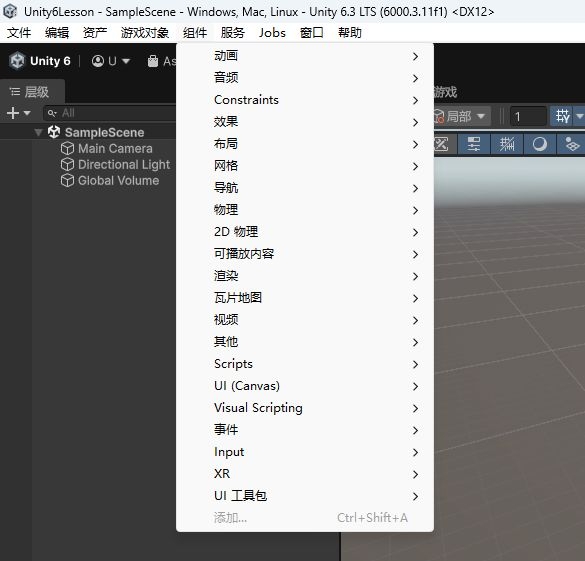
NOTE
- 动画 — 给物体添加 Animator 或 Animation 组件,用于控制角色动作或物体状态切换
- 音频 — 添加 Audio Source 组件,让物体具备播放声音的功能
- Constraints — 添加约束组件,用于固定物体间的相对位置、旋转或缩放关系,比如让一个物体始终跟随另一个物体移动
- 效果 — 添加各类视觉特效组件,如粒子系统,用来制作火焰、烟雾、爆炸等特效
- 布局 — 添加 UI 布局组件,用于自动排列界面元素,如网格布局、水平布局、内容大小适配等
- 网格 — 添加与 3D 模型网格相关的组件,如 Mesh Filter、Mesh Renderer 等
- 导航 — 添加导航寻路相关组件,如 Nav Mesh Agent,让角色能够自动避开障碍物行走
- 物理 — 添加 3D 物理属性,如刚体(Rigidbody)、碰撞体(Collider),让物体受重力影响并能发生碰撞
- 2D 物理 — 添加 2D 物理属性,如 2D 刚体、2D 碰撞体,专门用于 2D 游戏的碰撞与重力模拟
- 可播放内容 — 添加 Playable 相关组件,用于程序化控制动画、音频或灯光等混合播放
- 渲染 — 添加控制画面显示的组件,如材质、纹理、光照探针等
- 瓦片地图 — 添加 2D 瓦片地图组件,用于在 2D 游戏中快速绘制地形、地板、墙壁等重复性图案
- 视频 — 添加 Video Player 组件,让物体具备播放视频文件的功能
- 其他 — 包含一些无法归类的杂项组件
- Scripts — 添加脚本组件,用于编写自定义的游戏逻辑代码
- UI (Canvas) — 添加用户界面画布,所有的 UI 元素都必须放在 Canvas 下面才能正常显示
- Visual Scripting — 添加可视化脚本组件,通过连线节点的方式代替写代码来实现游戏逻辑
- 事件 — 添加事件触发组件,如 Event Trigger,用于响应鼠标点击、拖拽等交互行为
- Input — 添加输入控制相关组件,用于处理键盘、鼠标或手柄的按键事件
- XR — 添加虚拟现实(VR/AR)相关组件,用于开发沉浸式头戴设备应用
- UI 工具包 — 添加基于新 UI 系统的界面组件,相比旧版 UI 更适合做复杂的交互界面
- 添加... — 弹出完整的组件搜索与选择窗口,你可以直接搜索想要的组件名称,快捷键 Ctrl+Shift+A
Service 服务
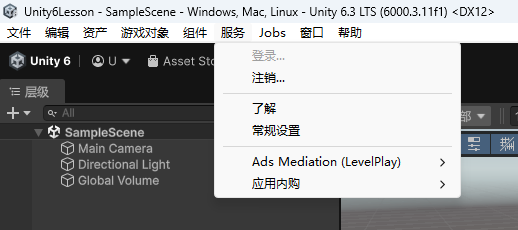
TIP
- 登录... — 登录你的 Unity 账号,用于关联许可证、使用 Unity 云服务或团队功能
- 注销... — 退出当前登录的 Unity 账号
- 了解 — 访问 Unity 官方文档、教程、博客和技术支持页面
- 常规设置 — 打开 Unity 编辑器的常规偏好设置,可以修改语言、主题颜色、字体大小等
- Ads Mediation (LevelPlay) — 集成 Unity 广告中介服务,用于在游戏中植入广告并管理广告平台
- 应用内购 — 集成 Unity 的付费系统,实现游戏内的道具购买、充值等商业功能
Jobs
这是 Unity 编辑器“服务(Services)”菜单下“Burst”选项的展开子菜单。
Burst 是 Unity 的一个高性能编译器,能显著提升 C# 作业(Jobs)和数学运算的代码执行速度。以下是各选项的具体功能:
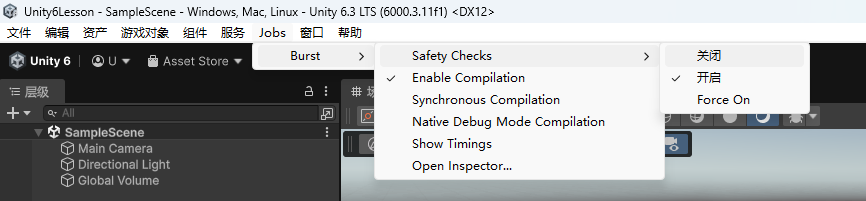
WARNING
- Safety Checks — 安全检查。开启后,Burst 编译器会在运行时检查数组越界、空引用等常见错误。虽然会稍微降低一点性能,但在开发和调试阶段非常有用,建议保持开启。
- Enable Compilation — 启用编译。勾选此项后,Unity 才会真正调用 Burst 编译器来优化你的代码。如果关闭,Burst 将不会生效,代码会回退到普通的托管代码执行模式。
- Synchronous Compilation — 同步编译。勾选后,Burst 会在代码编译完成后立即阻塞编辑器并显示弹窗通知。如果不勾选,编译会在后台静默进行,不会打断你的操作。
- Native Debug Mode Compilation — 原生调试模式编译。允许在调试 C# 作业时,使用原生代码调试器(如 Visual Studio)进行单步调试,主要用于排查极难发现的内存或逻辑错误。
- Show Timings — 显示耗时。开启后,Unity 会在控制台输出每次 Burst 编译所花费的时间,方便你评估编译效率。
- Open Inspector... — 打开检查器。会弹出 Burst 的详细设置面板,你可以在这里进行更底层的配置,比如设置编译的目标架构(x86/x64)或排除特定的方法不进行编译。
Windows 窗口
这是 Unity 编辑器顶部菜单栏中的“窗口 (Window)”菜单。
它主要用于控制 Unity 编辑器内部各个面板的显示、隐藏以及整体布局的保存与管理。
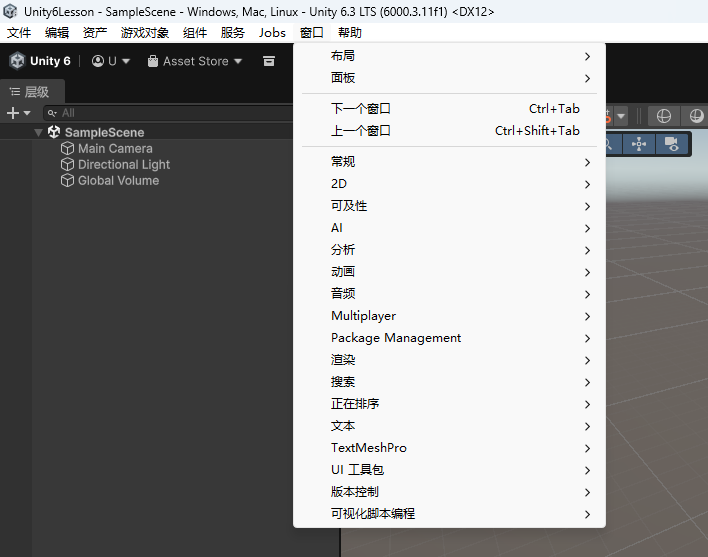
CAUTION
- 布局 — 切换或保存编辑器的面板排布方案,比如默认布局、2×3 布局等
- 面板 — 控制各个编辑器面板的显示和隐藏,比如场景视图、游戏视图、层级面板等
- 下一个窗口 — 快捷键 Ctrl+Tab,快速切到下一个窗口或面板
- 上一个窗口 — 快捷键 Ctrl+Shift+Tab,快速切到上一个窗口或面板
- 常规 — 打开最基础的面板:场景、游戏、层级、项目、检视器
- 2D — 打开 2D 开发相关面板,比如精灵编辑器、2D 动画、2D 物理调试
- 可及性 — 无障碍功能面板,如高对比度模式、屏幕阅读器支持
- AI — 导航寻路相关面板,比如导航窗口 Navigation
- 动画 — 打开动画编辑器,用于录制和编辑动画片段
- 分析 — 性能分析工具,比如 Profiler 性能分析器、帧调试器、内存分析器
- 音频 — 音频相关面板,比如音频混音器、音频分析器
- Multiplayer — 多人联机开发的网络面板
- Package Management — 包管理器,用来安装更新卸载插件和工具包
- 渲染 — 图形渲染面板,比如光照窗口、遮挡剔除
- 搜索 — 全局搜索工具,快速查找资产、组件、文档
- 正在排序 — Timeline 时间轴序列编辑面板
- 文本 — TextMeshPro 字体和设置编辑器
- TextMeshPro — TMP 字体资产管理器,用来创建和调整字体
- UI 工具包 — 现代 UI 系统面板,比如 UI Builder 构建器
- 版本控制 — 版本控制集成面板,比如 Plastic SCM、Perforce
- 可视化脚本编程 — 可视化脚本 Bolt 的设置和图表编辑器
Help 帮助
主要用于:查资料和联系官方。
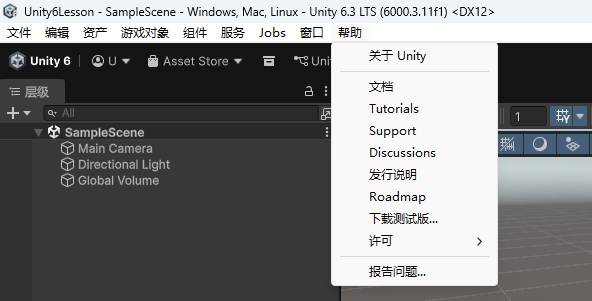
IMPORTANT
- 关于 Unity — 查看当前 Unity 编辑器的版本号、版权信息以及相关的法律声明。
- 文档 — 直接打开 Unity 官方的在线技术文档和学习手册。
- Tutorials — 跳转到 Unity 官方提供的视频教程和教学课程页面。
- Support — 访问技术支持页面,可以在这里提交工单、寻求官方帮助或查看常见问题解答。
- Discussions — 进入 Unity 官方论坛或社区讨论区,与其他开发者交流经验。
- 发行说明 — 查看当前所用 Unity 版本的更新日志、新增功能和已修复的 Bug 列表。
- Roadmap — 查看 Unity 官方未来的功能开发计划和产品路线图。
- 下载测试版... — 打开 Unity 的测试版本下载通道,用于体验尚未正式发布的最新功能。
- 许可 — 管理你的 Unity 软件许可证(例如激活、更换许可证类型或查看许可详情)。
- 报告问题... — 向 Unity 官方提交你在使用中遇到的 Bug 或故障报告。