
Appearance
Slider
Unity UGUI 的 Slider 滑动条组件,用来让用户在一个数值范围内拖动选择值。
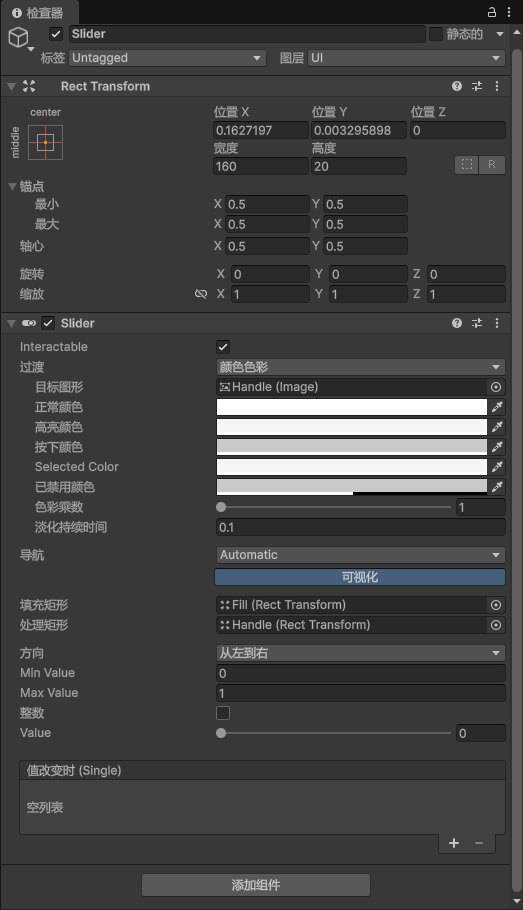
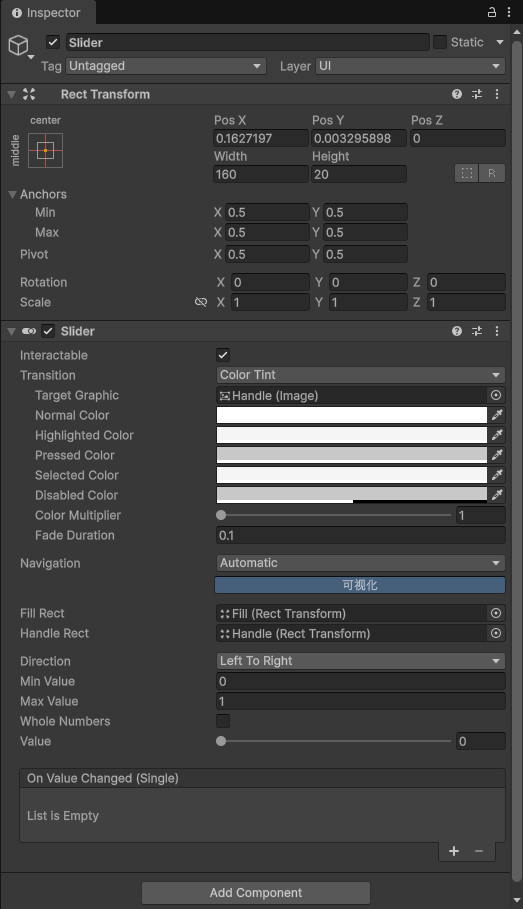
1. 截图中的当前状态
截图中的 Slider 配置是:
- Interactable:开启
- Transition:
Color Tint - Target Graphic:
Handle (Image) - Navigation:
Automatic - Fill Rect:
Fill - Handle Rect:
Handle - Direction:
Left To Right - Min Value:
0 - Max Value:
1 - Whole Numbers:关闭
- Value:
0 - On Value Changed:空列表
因此当前 Slider 的值为 0,手柄位于最左端。
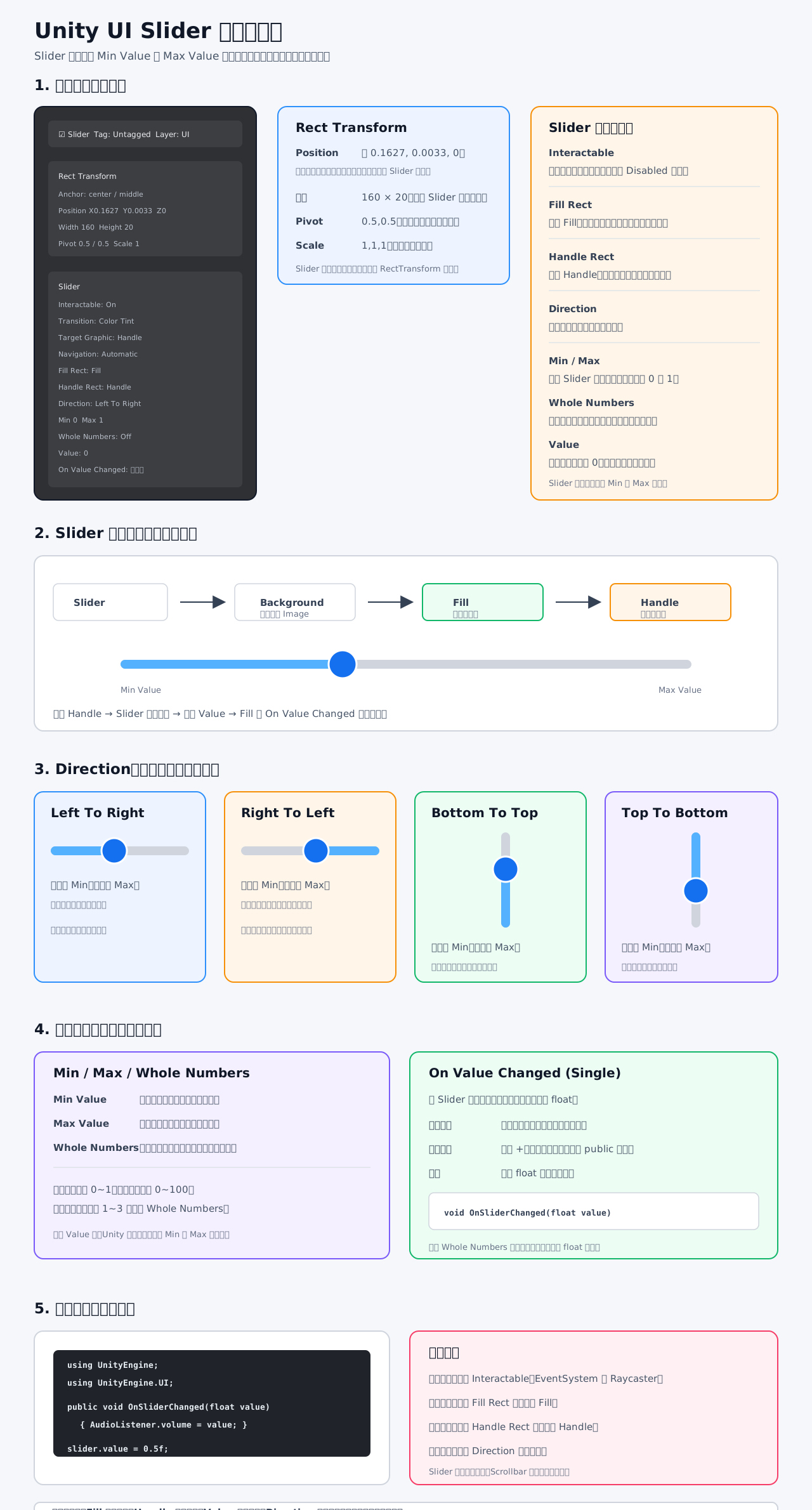
2. Slider 的层级结构
一个常见的 Slider 层级如下:
c
Slider
├── Background
├── Fill Area
│   └── Fill
└── Handle Slide Area
└── Handle各对象作用:
Background:完整滑动条的背景轨道。Fill Area:填充区域的容器。Fill:表示已经填充的部分。Handle Slide Area:限制手柄移动范围。Handle:用户可以拖动的滑块。
Fill Rect 和 Handle Rect 字段引用的是 RectTransform,而不是直接引用 Image。
3. Rect Transform
截图中的 Slider:
- Position 约为
0.1627, 0.0033, 0 - Width:
160 - Height:
20 - Pivot:
0.5, 0.5 - Scale:
1,1,1
说明它是一个位于父级中心附近的水平滑动条。
Rect Transform 决定:
- 滑动条的显示尺寸
- 可点击区域
- 手柄的移动范围
- 滑动条的位置和缩放
如果 Slider 看起来很难拖动,可以适当增大它的 RectTransform 高度。
4. Fill Rect
截图中:
Fill Rect = FillFill 表示从最小值位置到当前值位置之间的填充区域。
例如:
c
Value = 0       没有填充
Value = 0.5     填充一半
Value = 1 全部填充如果 Slider 的数值在变化,但蓝色或绿色填充区域不动,检查:
Fill Rect是否引用了 Fill。- Fill 子物体是否有 Image。
- Fill 的锚点是否被 Slider 正确控制。
- Fill 的 Image 是否被禁用。
5. Handle Rect
截图中:
Handle Rect = HandleHandle 是用户拖动的滑块手柄。
它负责:
- 显示当前位置
- 接收拖动操作
- 根据位置计算 Slider 的 Value
- 触发
On Value Changed
如果手柄不动,检查:
Handle Rect是否引用了正确的 Handle。- Handle 是否有 Image。
- Handle 是否被禁用。
- Slider 是否开启
Interactable。
6. Direction
截图中:
Direction = Left To Right表示数值从左向右增加:
左端 = Min Value
右端 = Max ValueSlider 的方向有四种:
Left To Right:从左向右增加。Right To Left:从右向左增加。Bottom To Top:从下向上增加。Top To Bottom:从上向下增加。
方向只改变数值的增长方向,不会改变 Min Value 和 Max Value。
Unity 官方对 Slider 的说明见:Slider 官方手册。
7. Min Value 与 Max Value
截图中:
c
Min Value = 0
Max Value = 1表示 Slider 的值范围为 0~1。
常见配置:
- 音量:
0~1 - 亮度:
0~1 - 血量:
0~100 - 速度:
0~20 - 难度:
1~3 - 角度:
0~360
Slider 当前值可以理解为:
Value = Min Value 到 Max Value 之间的一个数归一化比例可以表示为:
比例 = (Value - Min Value) / (Max Value - Min Value)8. Whole Numbers
截图中没有勾选:
Whole Numbers = Off表示 Slider 可以产生小数,例如:
c
0.25
0.5
0.75如果勾选:
Whole Numbers = OnSlider 只会产生整数,例如:
0、1、2、3适合:
- 等级选择
- 难度选择
- 整数数量
- 武器等级
- 分辨率档位
9. Value
Value 是 Slider 当前的数值。
截图当前为:
c
Value = 0所以手柄在起点,Fill 也没有填充。
代码修改:
c
slider.value = 0.5f;读取当前值:
c
float currentValue = slider.value;注意,Value 不能超出 Min Value 和 Max Value 范围。
10. Transition
截图中:
Transition = Color Tint
Target Graphic = Handle (Image)表示鼠标悬停、点击或禁用时,会改变 Handle 的颜色。
Color Tint 的常见状态:
Normal Color:正常状态。Highlighted Color:悬停或获得焦点。Pressed Color:按下状态。Selected Color:键盘或手柄选中状态。Disabled Color:不可交互状态。Color Multiplier:颜色强度。Fade Duration:颜色过渡时间。
Transition 还可以选择:
None:没有状态反馈。Color Tint:颜色变化。Sprite Swap:替换不同 Sprite。Animation:使用 Animator 制作动画。
11. Navigation
截图中:
Navigation = Automatic表示可以使用键盘方向键、手柄方向键或 D-pad 在 UI 之间移动焦点。
常见选项:
None:不参与键盘或手柄导航。Horizontal:只允许左右导航。Vertical:只允许上下导航。Automatic:自动寻找相邻控件。Explicit:手动指定导航目标。Visualize:显示导航连线。
12. On Value Changed
截图中:
On Value Changed (Single)
空列表表示 Slider 值改变时,目前没有绑定任何脚本方法。
Slider 的事件参数类型是:
float示例:
c
using UnityEngine;

public class SliderDemo : MonoBehaviour
{
    public void OnSliderChanged(float value)
    {
        AudioListener.volume = value;
        Debug.Log("当前音量:" + value);
    }
}在 Inspector 中点击 +,拖入脚本对象,选择:
SliderDemo → OnSliderChanged(float)Unity 会在拖动 Slider 时自动传入当前值。
13. 常用代码
c
using UnityEngine;
using UnityEngine.UI;

public class SliderController : MonoBehaviour
{
    [SerializeField] private Slider slider;

    private void Start()
    {
        slider.minValue = 0f;
        slider.maxValue = 100f;
        slider.value = 50f;
        slider.wholeNumbers = true;
    }

    public void OnSliderChanged(float value)
    {
        Debug.Log("当前数值:" + value);
    }
}如果不想在代码修改 Value 时触发事件,可以使用:
c
slider.SetValueWithoutNotify(50f);14. 常见问题
Slider 不能拖动:
- 检查
Interactable。 - 检查 Canvas 是否有
Graphic Raycaster。 - 检查场景是否有
EventSystem。 - 检查前面是否有其他 UI 遮挡。
Fill 不变化:
- 检查
Fill Rect是否引用 Fill。 - 检查 Fill 是否有 Image。
- 检查 Fill 的 RectTransform 锚点。
Handle 不移动:
- 检查
Handle Rect是否引用 Handle。 - 检查 Handle 是否激活。
- 检查 Handle 是否有 Image。
方向反了:
- 检查
Direction。 - 左右滑动用
Left To Right。 - 竖直滑动用
Bottom To Top。
Slider 和 Scrollbar 的区别:
Slider:用于选择数值。Scrollbar:主要用于控制 Scroll View 的滚动位置。
一句话记忆:
Fill显示进度,Handle接受拖动,Value保存数值,Direction决定方向,On Value Changed把数值交给脚本。
SVG 已完成预览检查,文字和代码块没有越框或重叠。