
Appearance
Scroll View
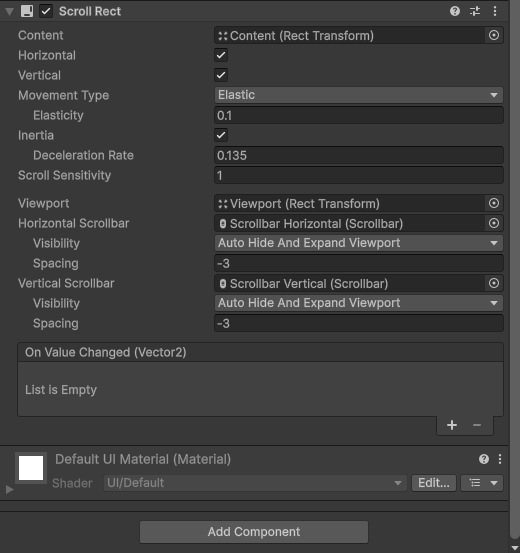
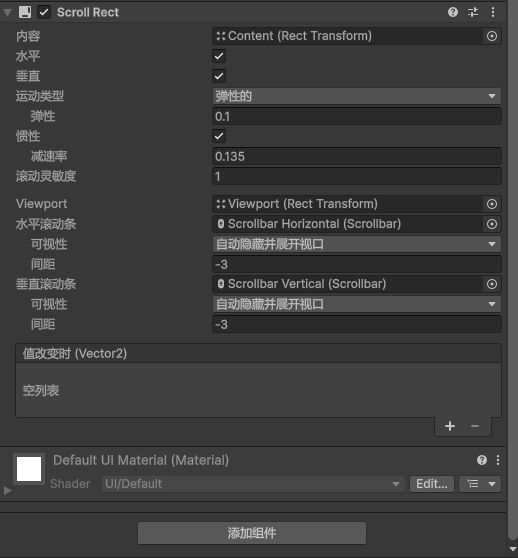
UGUI 的 Scroll Rect,它是 Unity Scroll View 的核心控制组件:
Content是被移动的内容,Viewport是可见窗口,Scroll Rect负责计算和移动内容,Scrollbar负责显示滚动位置。
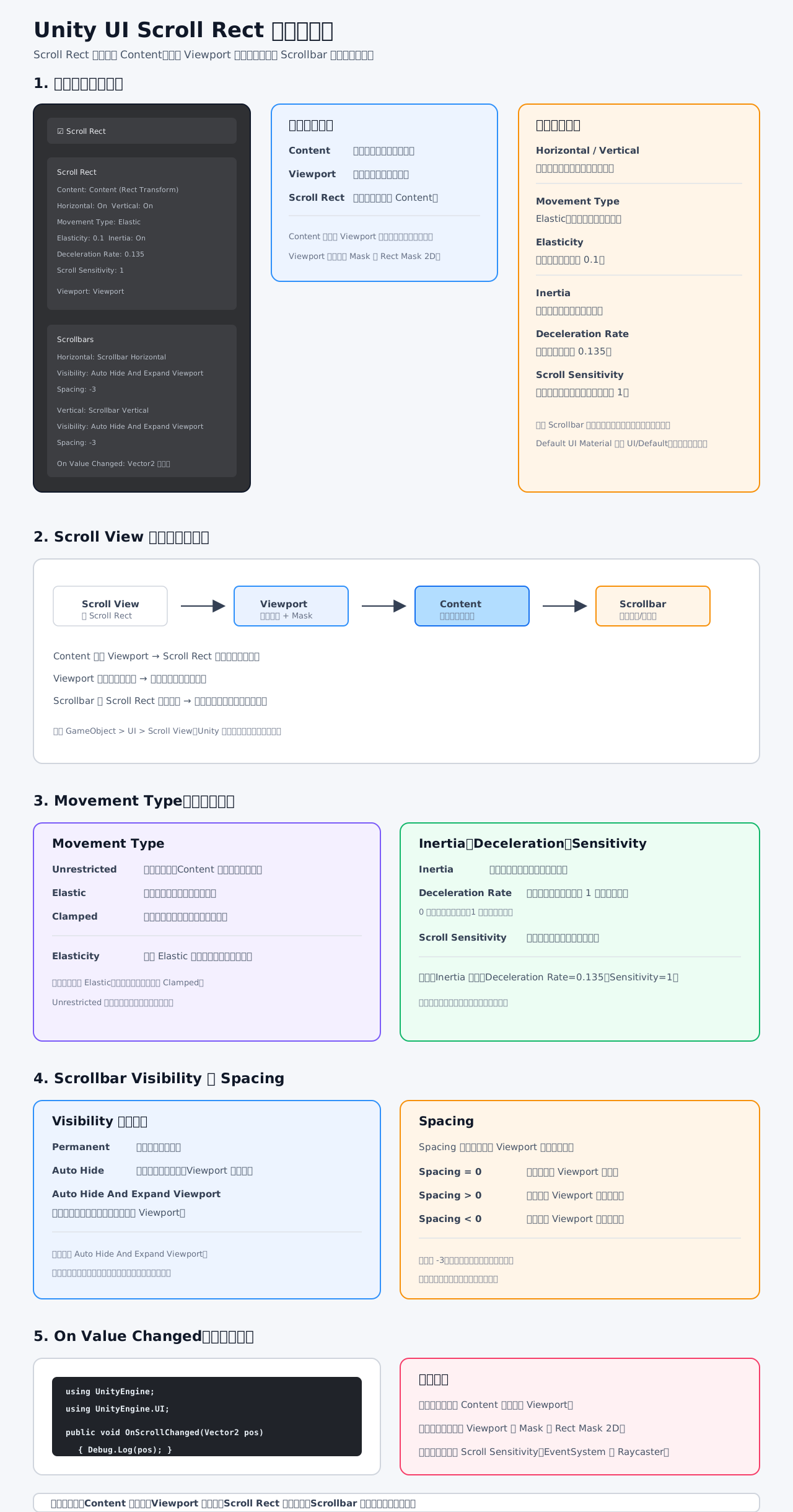
1. 截图中的当前状态
截图中:
Content:引用Content (Rect Transform)Horizontal:开启Vertical:开启Movement Type:ElasticElasticity:0.1Inertia:开启Deceleration Rate:0.135Scroll Sensitivity:1Viewport:引用Viewport (Rect Transform)- 水平滚动条:
Scrollbar Horizontal - 垂直滚动条:
Scrollbar Vertical - 滚动条可见性:
Auto Hide And Expand Viewport - 滚动条间距:
-3 On Value Changed:空列表
2. Scroll View 的层级结构
常见层级如下:
Scroll View
├── Viewport
│   └── Content
│       ├── Item 1
│       ├── Item 2
│       └── Item 3
├── Scrollbar Horizontal
└── Scrollbar Vertical各对象作用:
Scroll View:挂载 Scroll Rect。Viewport:限制可见区域,通常添加Mask或Rect Mask 2D。Content:真正被移动的内容。Scrollbar Horizontal:控制水平方向。Scrollbar Vertical:控制垂直方向。
Unity 官方说明,Scroll Rect 通常与 Mask 和一个或两个 Scrollbar 一起创建滚动视图。Scroll Rect 官方手册
3. Content
截图中的:
Content = Content (Rect Transform)表示 Scroll Rect 会移动这个 Content。
Content 通常应该比 Viewport 大:
Content 高度 > Viewport 高度否则没有多出来的内容,也就没有滚动距离。
例如:
Viewport 高度 = 400
Content 高度 = 1200用户就可以在 400 高度的窗口中滚动查看 1200 高度的内容。
常见的 Content 配置:
- 垂直列表:
Vertical Layout Group - 水平列表:
Horizontal Layout Group - 网格列表:
Grid Layout Group - 动态高度:
Content Size Fitter
4. Horizontal 与 Vertical
Horizontal
开启后允许水平滚动。
适合:
- 横向道具列表
- 横向角色选择
- 时间轴
- 大型图片浏览
Vertical
开启后允许垂直滚动。
适合:
- 设置列表
- 背包列表
- 对话内容
- 排行榜
- 文章页面
截图中两个都开启,因此支持水平和垂直方向滚动。
5. Movement Type
截图中:
Movement Type = Elastic三种模式:
Unrestricted:不限制边界,Content 可以被拖出 Viewport。Elastic:允许越界,松手后弹回边界。Clamped:严格限制在边界内,不允许越界。
通常:
- 普通手机列表:使用
Elastic。 - 设置页面和严谨菜单:使用
Clamped。 - 地图、自由拖拽界面:可以使用
Unrestricted。
6. Elasticity
截图中:
Elasticity = 0.1它控制 Elastic 模式下的回弹效果。
- 数值较小:回弹更快、更紧。
- 数值较大:回弹更明显、更柔软。
这个字段只有在 Movement Type = Elastic 时才明显生效。
7. Inertia
截图中:
Inertia = On开启后,用户拖动 Content 并松手后,内容仍会继续移动一段距离。
关闭后:
- 手指或鼠标按住时移动。
- 松手后立即停止。
移动端滚动列表通常开启惯性,编辑器型界面可以考虑关闭。
8. Deceleration Rate
截图中:
Deceleration Rate = 0.135它决定惯性滚动停止的速度。
- 越小:减速越快,松手后很快停止。
- 越接近
1:惯性持续更久。 0:几乎立即停止。1:理论上不会减速。
截图中的 0.135 是 Unity 常见默认值。Unity Scroll Rect 属性说明
9. Scroll Sensitivity
截图中:
Scroll Sensitivity = 1它控制:
- 鼠标滚轮滚动速度。
- 触控板滚动速度。
注意,它主要影响滚轮和触控板,不是拖动手感。
如果滚轮太快,可以调小:
Scroll Sensitivity = 0.5如果滚动太慢,可以调大:
Scroll Sensitivity = 210. Viewport
截图中的:
Viewport = Viewport (Rect Transform)Viewport 就是用户能看到的窗口。
Content 超出 Viewport 的部分,需要通过 Mask 裁掉,否则内容会显示到窗口外。
常见设置:
Viewport
├── Rect Transform
├── Image(可选)
└── Rect Mask 2D 或 MaskRect Mask 2D 通常更适合矩形列表,性能和使用都比较直接。
11. Scrollbar 设置
Horizontal Scrollbar
引用水平滚动条:
Scrollbar Horizontal它会显示水平滚动位置,并且可以被用户拖动。
Vertical Scrollbar
引用垂直滚动条:
Scrollbar Vertical它会显示垂直滚动位置。
Visibility
截图中:
Auto Hide And Expand Viewport三种常用模式:
Permanent:始终显示滚动条。Auto Hide:不需要滚动时隐藏,但 Viewport 大小不变。Auto Hide And Expand Viewport:不需要滚动时隐藏,并扩大 Viewport。
截图使用第三种模式,因此当内容不够滚动时,滚动条会隐藏,同时可视区域会变大。Scrollbar Visibility 官方说明
Spacing
截图中:
Spacing = -3Spacing 表示滚动条与 Viewport 之间的距离:
0:贴近 Viewport。- 大于
0:两者之间留间隙。 - 小于
0:两者产生重叠。
-3 表示滚动条向 Viewport 方向轻微重叠 3 个 UI 单位。
12. On Value Changed
截图中:
On Value Changed (Vector2)
List is Empty表示 Scroll Rect 的滚动位置变化时,目前还没有绑定脚本。
参数类型是:
Vector2其中:
x:水平滚动位置。y:垂直滚动位置。
示例:
c
using UnityEngine;

public class ScrollRectDemo : MonoBehaviour
{
    public void OnScrollChanged(Vector2 position)
    {
        Debug.Log("当前滚动位置:" + position);
    }
}在 Inspector 中点击 +,拖入脚本对象,选择:
ScrollRectDemo → OnScrollChanged(Vector2)13. 代码控制滚动位置
c
using UnityEngine;
using UnityEngine.UI;

public class ScrollController : MonoBehaviour
{
    [SerializeField] private ScrollRect scrollRect;

    public void ScrollToTop()
    {
        scrollRect.verticalNormalizedPosition = 1f;
    }

    public void ScrollToBottom()
    {
        scrollRect.verticalNormalizedPosition = 0f;
    }

    public void ScrollToLeft()
    {
        scrollRect.horizontalNormalizedPosition = 0f;
    }

    public void ScrollToRight()
    {
        scrollRect.horizontalNormalizedPosition = 1f;
    }
}也可以同时设置水平和垂直位置:
scrollRect.normalizedPosition = new Vector2(0f, 1f);这通常表示:
左上角14. 常见问题
不能滚动:
- Content 没有大于 Viewport。
- Horizontal 或 Vertical 没有开启。
- Content 没有正确绑定。
- Scroll Rect 没有接收到输入。
内容显示到窗口外:
- Viewport 缺少
Mask或Rect Mask 2D。 - Content 没有放在 Viewport 下。
- Content 的层级关系错误。
滚动条不跟随:
- Horizontal Scrollbar 或 Vertical Scrollbar 引用错误。
- Scrollbar 的方向设置错误。
- Scroll Rect 的水平、垂直方向没有开启。
滚轮没有反应:
- Scroll Sensitivity 为 0。
- 场景中缺少 EventSystem。
- Canvas 缺少 Graphic Raycaster。
- 鼠标没有位于 Viewport 区域。
滚动有明显回弹:
- Movement Type 使用了 Elastic。
- 将其改为
Clamped可以取消越界回弹。
列表滚动位置不正确:
- 检查 Content 的锚点和 Pivot。
- 垂直列表通常使用顶部锚点。
- 使用 Layout Group 时,避免多个自动布局组件互相驱动。
一句话记忆:
Content是内容,Viewport是窗口,Scroll Rect负责移动,Scrollbar负责显示和控制滚动位置。
SVG 已完成预览检查,底部代码、排错区域和总结均未越出画布。