
Appearance
Android平台构建发布
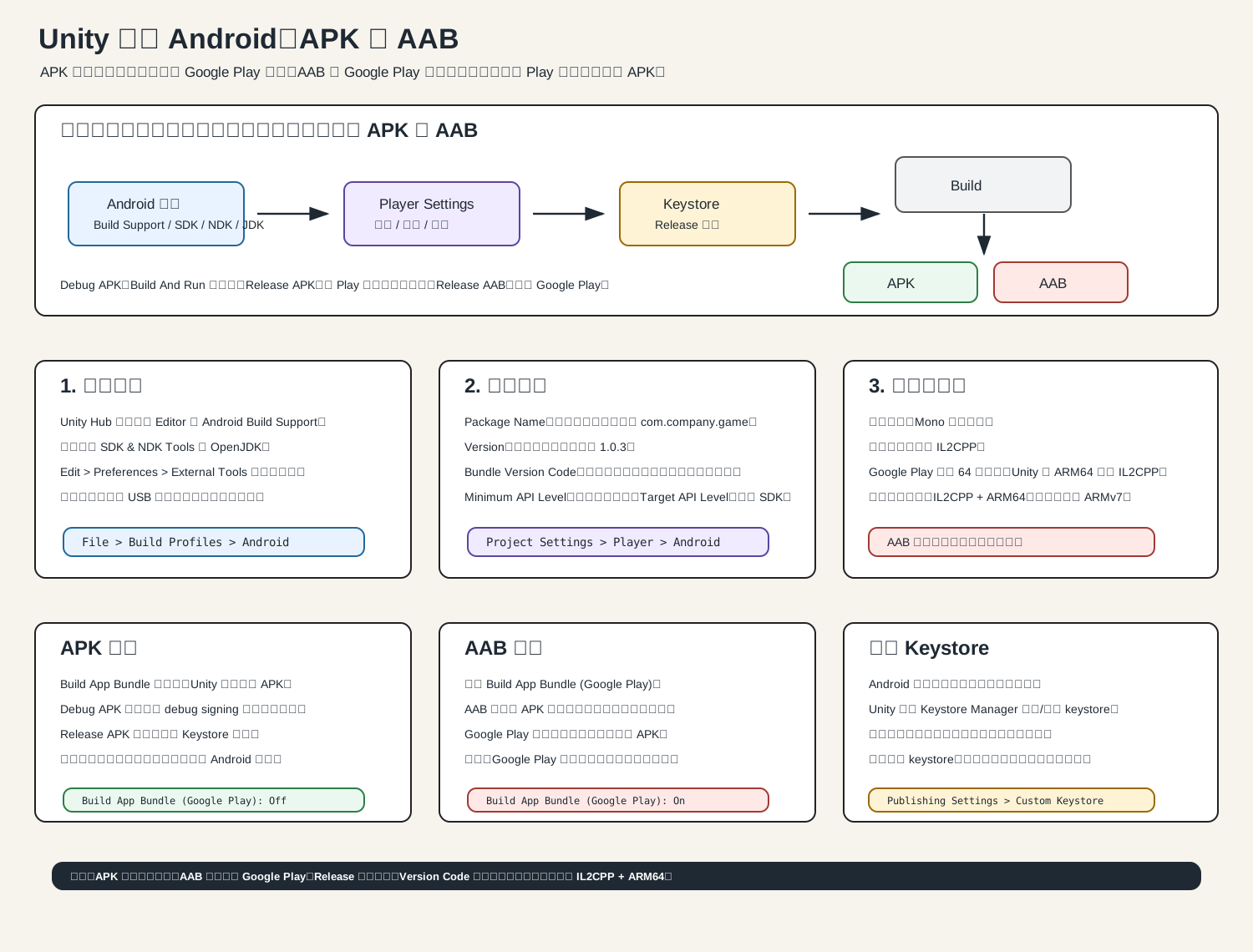
一句话理解
APK 是可以直接安装到手机的包。 AAB 是上传到 Google Play 的发布包,Google Play 会根据不同设备生成优化后的 APK。
APK vs AAB
c
APK:适合真机测试、内部分发、第三方 Android 商店
AAB:适合 Google Play 内测、封闭测试、正式发布Google 官方说明:从 2021 年 8 月起,Google Play 新应用需要使用 Android App Bundle。AAB 会让 Google Play 为不同设备生成更小、更合适的 APK。
1. 安装 Android 构建环境
Unity Hub 里给当前 Unity 版本安装:
c
Android Build Support
Android SDK & NDK Tools
OpenJDKUnity 官方文档也列出 Android 构建需要这些依赖:Android Build Support、SDK、NDK、JDK。
检查路径:
c
Edit > Preferences > External Tools2. 切换到 Android
c
File > Build Profiles
Add Build Profile
选择 Android
Switch Profile如果看不到 Android,说明 Android Build Support 没装好。
3. Player Settings 关键配置
路径:
Edit > Project Settings > Player > Android重点看这些:
c
Company Name
Product Name
Package Name
Version
Bundle Version Code
Minimum API Level
Target API Level
Scripting Backend
Target ArchitecturesPackage Name 很重要,例如:
c
com.yourcompany.yourgame它是应用身份。Google Play 也提醒,包名唯一且永久,不能删除后复用。
Bundle Version Code 是整数,每次上传更新必须增加:
c
1 -> 2 -> 3 -> 4不要发布新版本还用旧的 Version Code。
4. APK 构建流程
适合真机安装测试:
File > Build Profiles
选择 Android
关闭 Build App Bundle (Google Play)
点击 Build 或 Build And RunUnity 官方文档说明:默认情况下 Unity 构建 Android 应用时输出 APK。
测试包可以用默认 debug signing:
c
Development Build:可开
Script Debugging:需要调试才开
Build And Run:直接安装到手机正式 APK,比如给第三方商店,要用自定义 Keystore 签名。
5. AAB 构建流程
适合 Google Play:
c
File > Build Profiles
选择 Android
关闭 Export Project
开启 Build App Bundle (Google Play)
配置 Release Keystore
点击 Build
输出 .aab
上传到 Play Console注意:如果开启了 Export Project,Unity 的 Build App Bundle (Google Play) 选项会隐藏;要走 Android Studio 流程时,改用 Export for App Bundle。
6. 正式上架推荐配置
常见正式配置:
c
Build App Bundle (Google Play):开启
Development Build:关闭
Scripting Backend:IL2CPP
Target Architectures:ARM64,必要时加 ARMv7
Target API Level:按 Google Play 当前要求
Custom Keystore:开启Unity 文档说明,ARM64 选项只有在 Scripting Backend 设置为 IL2CPP 时可用。Google Play 也要求应用支持 64 位架构。
截至 2026 年 7 月 31 日,Google 官方目标 API 文档写明:从 2026 年 8 月 31 日 起,新应用和应用更新需要 target Android 16,也就是 API level 36 或更高。
7. Keystore 签名
Android 应用必须签名才能安装或更新。Unity 官方也说明:
c
Debug signing:能装到手机,但不能发布
Custom signing:能装到手机,也能发布创建位置:
c
Project Settings > Player > Android > Publishing Settings
Keystore Manager你要保存好:
c
.keystore / .jks 文件
Keystore Password
Key Alias
Key Password丢了会非常麻烦。Unity 官方提醒:如果应用用某个 key 签名并上传商店,后续版本必须用同一个 key 签名。
Google Play App Signing 里还有两个概念:
c
App signing key:Google Play 用它签发给用户的 APK
Upload key:你用它签名并上传 AAB你保管 upload key,Google Play 负责最终分发签名。
8. 常见错误
c
找不到 Android 平台:没装 Android Build Support
Build 失败 SDK/NDK/JDK:External Tools 路径不对
Google Play 提示没有 64 位:改 IL2CPP,勾 ARM64
AAB 上传失败未签名:Publishing Settings 没配 Custom Keystore
AAB 想直接装手机:AAB 不是普通安装包,用 Play 内测或 bundletool
更新上传失败:Version Code 没增加
更新变成新应用:Package Name 改了
正式包还开 Development Build:关掉后重构建记住口诀
c
APK 直接装手机。
AAB 上传 Google Play。
Debug 签名只能测试。
Release 必须 Keystore。
Version Code 每次更新递增。
正式包优先 IL2CPP + ARM64。参考:Unity 官方 Android build process、Android environment setup、Android Player settings、Android keystores,Google 官方 Android App Bundles、Sign your app、Target API requirements。