
Appearance
Windows平台构建发布
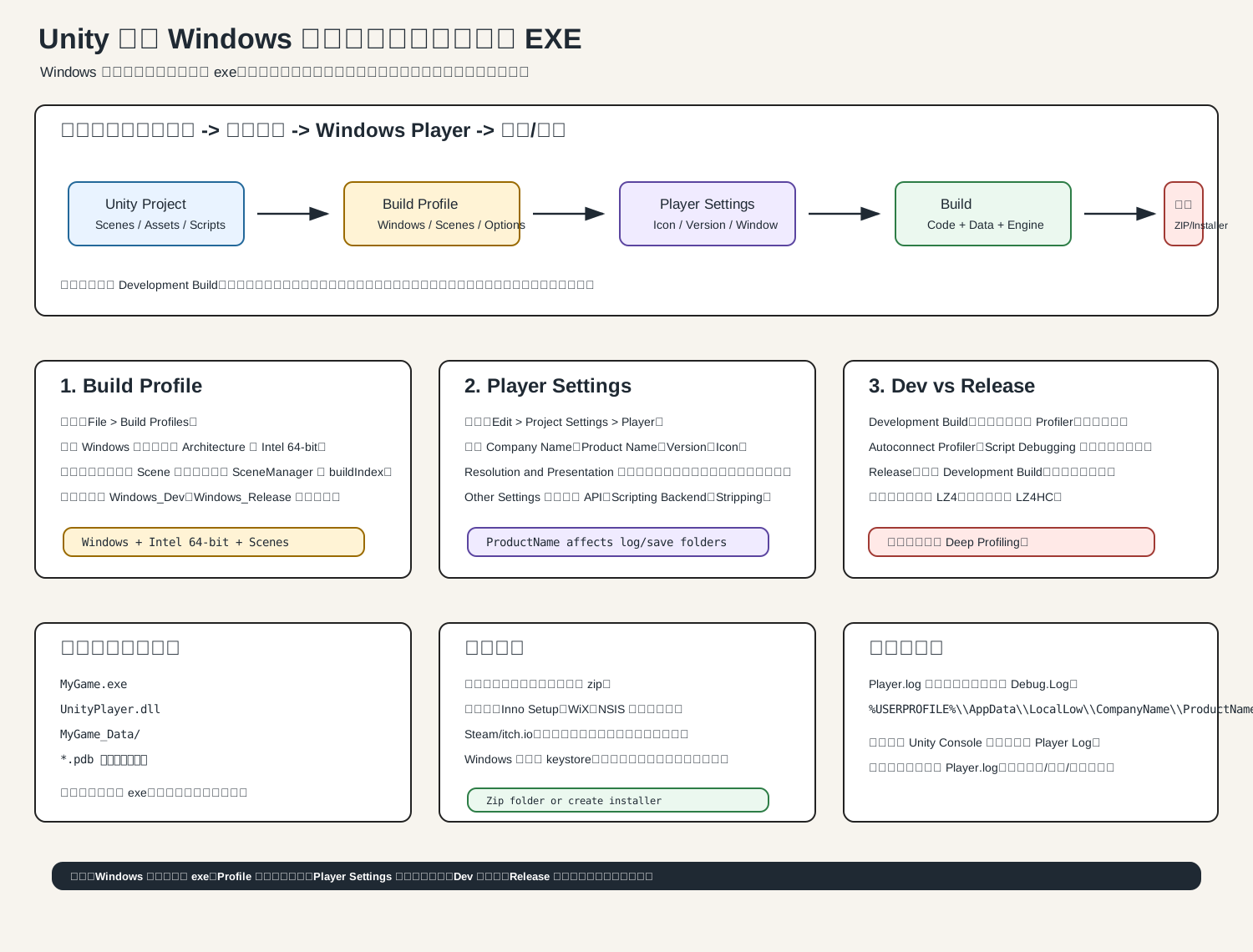
一句话理解
Unity 构建 Windows 平台,就是把你的 Unity 工程打包成一个可以在 Windows 上运行的程序文件夹:游戏.exe + UnityPlayer.dll + 游戏_Data/。发布时必须把整个文件夹一起发出去,不能只发 .exe。
核心流程
- 打开
File > Build Profiles - 选择或添加
Windows - 在 Scenes 列表里勾选要进入游戏的场景
- 配置
Player Settings - 开发阶段用
Development Build - 正式发布时关闭调试选项
- 点击
Build - 拿到 Windows 可执行程序文件夹
- 在干净电脑上测试
Build Profile 是什么
Build Profile 可以理解成“某个平台的一套构建方案”。 例如你可以有:
Windows_Dev:开发测试版,开启 Profiler、调试信息Windows_Release:正式发布版,关闭调试,压缩更强Android_Release:安卓发布版
Windows 常用架构一般选 Intel 64-bit。除非你明确要兼容很老的 32 位机器,才考虑 Intel 32-bit。
Player Settings 必看
路径:Edit > Project Settings > Player
常见配置:
Company Name:公司名,会影响日志和存档路径Product Name:游戏名,会影响 exe 名称、窗口名、日志路径Version:版本号Default Icon:程序图标Resolution and Presentation:窗口大小、全屏、是否允许调整窗口Other Settings:图形 API、脚本后端、代码剥离、兼容级别等
例如 Windows 日志默认在:
c
%USERPROFILE%\AppData\LocalLow\CompanyName\ProductName\Player.log所以如果你的存档或日志找不到,先看 Company Name 和 Product Name。
Development Build 与 Release Build
开发测试版可以开:
Development BuildAutoconnect ProfilerScript DebuggingDeep Profiling,但它会明显拖慢运行
正式发布版建议:
- 关闭
Development Build - 关闭
Script Debugging - 关闭
Deep Profiling - 不随意附带
.pdb - 压缩方式可选
LZ4HC,构建慢一些,但体积通常更小
记住:开发版是给你抓问题的,发布版是给玩家运行的。
Windows 构建产物
构建后通常会得到:
c
MyGame.exe
UnityPlayer.dll
MyGame_Data/
MyGame.pdb          可选,调试符号
WinPixEventRuntime.dll 开发构建可能出现发布时要打包整个文件夹。 只发 MyGame.exe,别人通常打不开。
发布方式
最简单:
- 把整个构建文件夹压缩成
.zip - 发给测试人员或上传 itch.io
正式一点:
- 用 Inno Setup、WiX、NSIS 做安装包
- 上传 Steam 时提交整个构建目录
- 需要更专业的 Windows 信任体验时,考虑代码签名证书
Windows 不像 Android 那样必须 keystore 签名,但未签名程序可能触发 SmartScreen 或杀毒软件提示。
常见坑
- 场景没加进 Build Profile,运行后黑屏或进错场景
- 只发了
.exe,忘了Data文件夹 - Editor 里正常,Build 后资源丢失
- 使用了编辑器绝对路径,例如
C:\Users\...\Assets\... - 正式版忘了关闭
Development Build - 插件架构不匹配,比如用了 32 位 DLL,却构建 64 位程序
- 存档位置找错了,应该查
Application.persistentDataPath
你要记住
Windows 构建不是“导出一个 exe”这么简单,而是:
c
场景列表
+ Player Settings
+ 资源路径
+ 脚本配置
+ 调试/发布选项
+ 完整构建目录这些一起决定玩家最终拿到的游戏能不能稳定运行。
资料参考: Unity Windows Build SettingsUnity Build ProfilesUnity Player SettingsUnity Log Files