
Appearance
UGUI核心规则
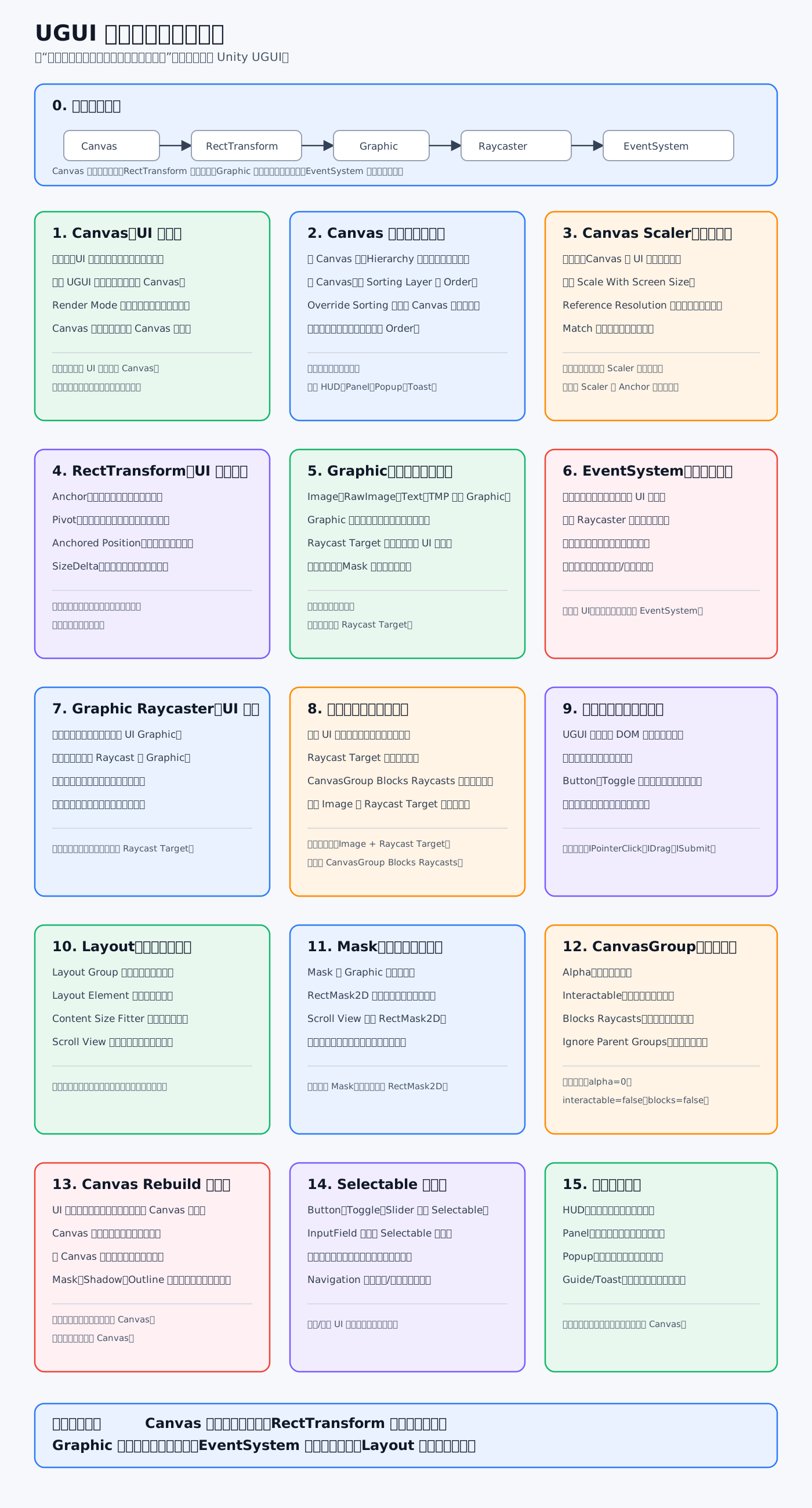
基础概念
UGUI 的核心可以拆成五条线:
c
Canvas 负责渲染范围
RectTransform 负责 UI 坐标和适配
Graphic 负责显示和射线命中
EventSystem 负责输入事件分发
Layout 负责自动排版1. Canvas:UGUI 的渲染根
所有 UGUI 元素都必须放在 Canvas 下面。Canvas 可以理解成 UI 的“画布”和“渲染批次管理单位”。
常见 Render Mode:
| 模式 | 作用 | 常见用途 |
|---|---|---|
| Screen Space - Overlay | UI 直接覆盖屏幕 | 普通 HUD、菜单、弹窗 |
| Screen Space - Camera | UI 由指定相机渲染 | 需要 UI 和相机效果配合 |
| World Space | UI 存在于 3D 世界中 | 血条、3D 面板、VR UI |
重要规则: Canvas 下面的 UI 如果频繁变化,比如文字变化、图片变化、位置变化,Canvas 可能会触发重建。所以大型项目不要所有 UI 都塞进一个 Canvas。
推荐拆分:
c
Canvas_HUD        血条、金币、常驻状态
Canvas_Panel      背包、设置、任务界面
Canvas_Popup      确认框、奖励弹窗
Canvas_Guide      新手引导、遮罩
Canvas_Toast 飘字、提示消息2. Canvas 排序:谁盖住谁
同一个 Canvas 内,Hierarchy 中越靠下的 UI,通常显示越靠前。
例如:
c
Canvas
 ├─ Background
 ├─ MainPanel
 ├─ Popup
└─ GuideMask这里 GuideMask 通常会盖在最上面。
多个 Canvas 之间主要看:
| 属性 | 作用 |
|---|---|
| Sorting Layer | UI 所在排序层 |
| Order in Layer | 同层级下的顺序 |
| Override Sorting | 子 Canvas 是否脱离父 Canvas 单独排序 |
教程建议: 弹窗、遮罩、新手引导一般使用更高的 Order in Layer。
3. Canvas Scaler:屏幕适配核心
Canvas Scaler 控制 Canvas 下 UI 的整体缩放。
最常用配置:
c
UI Scale Mode: Scale With Screen Size
Reference Resolution: 1920 x 1080 或 1080 x 1920
Screen Match Mode: Match Width Or Height
Match: 0 到 1Match = 0 更跟随宽度。 Match = 1 更跟随高度。 横屏项目常用 1920 x 1080,竖屏项目常用 1080 x 1920。
注意: UI 适配问题通常不是 Canvas Scaler 一个组件造成的,而是 Canvas Scaler + Anchor 锚点 一起决定的。
4. RectTransform:UI 的坐标系统
UGUI 不使用普通 Transform 来控制尺寸,而是使用 RectTransform。
核心属性:
| 属性 | 作用 |
|---|---|
| Anchor | 决定 UI 跟随父物体的哪个区域 |
| Pivot | 决定缩放、旋转、尺寸变化的中心点 |
| Anchored Position | 相对锚点的位置 |
| Size Delta | 相对锚点区域的尺寸差 |
| Width / Height | UI 元素宽高 |
| Left / Right / Top / Bottom | 拉伸模式下的边距 |
最重要的理解:
c
Anchor 决定“跟谁走”
Pivot 决定“从哪里变”
Position 决定“偏移多少”
Size 决定“占多大”做适配时,应该先设置 Anchor,再调位置和尺寸。不要只靠拖拽摆位置。
5. Graphic:显示和命中的基础
UGUI 中很多可见元素都继承自 Graphic,例如:
c
Image
RawImage
Text
TextMeshProUGUIGraphic 负责:
c
显示颜色
显示图片或文字
生成 UI 顶点
参与 Canvas 渲染
决定是否 Raycast TargetRaycast Target 很关键。 一个 UI 看得见,不代表它能被点击。只有开启 Raycast Target,并且被 Graphic Raycaster 检测到,才可能响应点击。
6. EventSystem:输入事件总调度
EventSystem 是 UI 输入系统的大脑。它负责处理:
c
鼠标点击
触摸
拖拽
键盘导航
手柄导航
输入框焦点
按钮提交如果场景中没有 EventSystem,Button、Toggle、Slider、InputField 等 UI 通常就不能正常响应点击。
事件大概流程:
c
鼠标 / 触摸输入
        ↓
EventSystem
        ↓
Input Module
        ↓
Graphic Raycaster
        ↓
找到命中的 UI
        ↓
调用点击、拖拽、提交等接口7. Graphic Raycaster:UI 点击检测
Graphic Raycaster 挂在 Canvas 上,用来检测鼠标或触摸是否点中了 UI。
它会做这些事:
收集 Canvas 下可被射线检测的 Graphic
判断鼠标位置是否在 UI 矩形内
根据层级、深度、距离排序
把事件交给最上层命中的 UI常见问题:
| 问题 | 原因 |
|---|---|
| 按钮点不到 | 没有 EventSystem,或被上层 UI 挡住 |
| 点到了下面的按钮 | 上层遮罩没有 Raycast Target |
| 装饰图影响点击 | 装饰图开启了 Raycast Target |
| 3D 点击被 UI 挡住 | 没判断鼠标是否在 UI 上 |
常用代码:
if (UnityEngine.EventSystems.EventSystem.current.IsPointerOverGameObject())
{
    return;
}意思是:如果鼠标正在点 UI,就不要继续做 3D 世界点击检测。
8. 事件穿透:为什么点到下面去了
事件穿透就是:上层 UI 没有挡住点击,点击继续落到了下面的 UI 或 3D 物体上。
常见原因:
Image 的 Raycast Target 没勾
CanvasGroup 的 Blocks Raycasts 关闭
上层对象没有 Graphic 组件
透明区域没有可命中的 UI
事件被代码继续传给了下层遮罩层推荐配置:
Image
勾选 Raycast Target
颜色 Alpha 可以很低
CanvasGroup Blocks Raycasts = true如果弹窗关闭但对象还在场景里,可以这样:
CanvasGroup.alpha = 0
CanvasGroup.interactable = false
CanvasGroup.blocksRaycasts = false9. 事件传递:UGUI 不是网页 DOM 冒泡
UGUI 的事件机制和网页 DOM 不完全一样。 它不是标准的“从子节点自动冒泡到所有父节点”。
通常是:
Raycaster 找到命中对象
EventSystem 调用该对象上的事件接口
Button / Toggle / Slider 自己处理状态
需要父子都响应时,通常手动转发常见事件接口:
IPointerClickHandler
IPointerDownHandler
IPointerUpHandler
IBeginDragHandler
IDragHandler
IEndDragHandler
ISubmitHandler
ISelectHandler
IDeselectHandler10. Layout:自动排版系统
Layout 系统适合做动态 UI,比如背包格子、排行榜、聊天列表。
常见组件:
| 组件 | 作用 |
|---|---|
| Horizontal Layout Group | 横向排列子物体 |
| Vertical Layout Group | 纵向排列子物体 |
| Grid Layout Group | 网格排列 |
| Layout Element | 给子物体提供尺寸建议 |
| Content Size Fitter | 根据内容反向改变自身尺寸 |
常见组合:
Scroll View
 └─ Viewport
     └─ Content
         ├─ Vertical Layout Group
         ├─ Content Size Fitter
└─ Item注意: 不要让父物体和子物体在同一个方向上互相控制尺寸,否则容易出现布局抖动或 Unity 警告。
11. Mask 与 RectMask2D
Mask 和 RectMask2D 都用于裁剪 UI。
| 组件 | 特点 | 常见用途 |
|---|---|---|
| Mask | 按 Image 形状裁剪 | 圆形头像、异形遮罩 |
| RectMask2D | 按矩形裁剪 | Scroll View、列表窗口 |
普通滚动列表优先用 RectMask2D。 圆形头像、特殊形状才用 Mask。
12. CanvasGroup:整组控制
CanvasGroup 可以一次控制一组 UI。
| 属性 | 作用 |
|---|---|
| Alpha | 整组透明度 |
| Interactable | 整组是否可交互 |
| Blocks Raycasts | 整组是否挡点击 |
| Ignore Parent Groups | 是否忽略父级 CanvasGroup |
它特别适合控制弹窗淡入淡出、禁用整个面板、遮挡点击。
13. Selectable:按钮类控件的基类
这些控件都属于 Selectable:
c
Button
Toggle
Slider
Scrollbar
Dropdown
InputField它们都有类似状态:
c
Normal
Highlighted
Pressed
Selected
Disabled所以你看到 Button、Toggle、Slider、Dropdown 里都有:
c
Interactable
Transition
Target Graphic
Navigation
On Value Changed / On Click这是因为它们共享同一套交互基础。
14. UGUI 性能核心
UGUI 性能主要关注这些点:
c
Canvas Rebuild
Layout Rebuild
Raycast 检测数量
Overdraw
Mask / Shadow / Outline
动态文字和图片变化
滚动列表对象数量优化建议:
c
静态 UI 和动态 UI 分 Canvas
弹窗单独 Canvas
滚动列表使用对象池
装饰图关闭 Raycast Target
少用 Shadow / Outline / Mask
频繁变化的数字和图标不要放进超大 Canvas15. 结论
你可以在文档里这样总结:
c
UGUI 不是单个组件,而是一套协作系统。

Canvas 决定 UI 在哪里渲染、如何排序、什么时候重建。
RectTransform 决定 UI 的位置、尺寸、锚点和屏幕适配。
Graphic 决定 UI 显示什么,以及是否参与点击检测。
Graphic Raycaster 负责判断鼠标或触摸命中了哪个 UI。
EventSystem 负责把输入事件分发给 Button、Toggle、Slider 等控件。
Layout 系统负责自动排列和自适应尺寸。
CanvasGroup、Mask、RectMask2D 负责整组状态和可见区域控制。参考链接: Unity Canvas 文档Unity Canvas Scaler 文档Unity EventSystem 文档Unity Graphic Raycaster 文档Unity CanvasGroup 文档Unity UI 优化建议