
Appearance
Dropdown (Legacy)
NOTE
这是旧版 UGUI 的 Dropdown (Legacy),用于让用户从多个选项中选择一项。
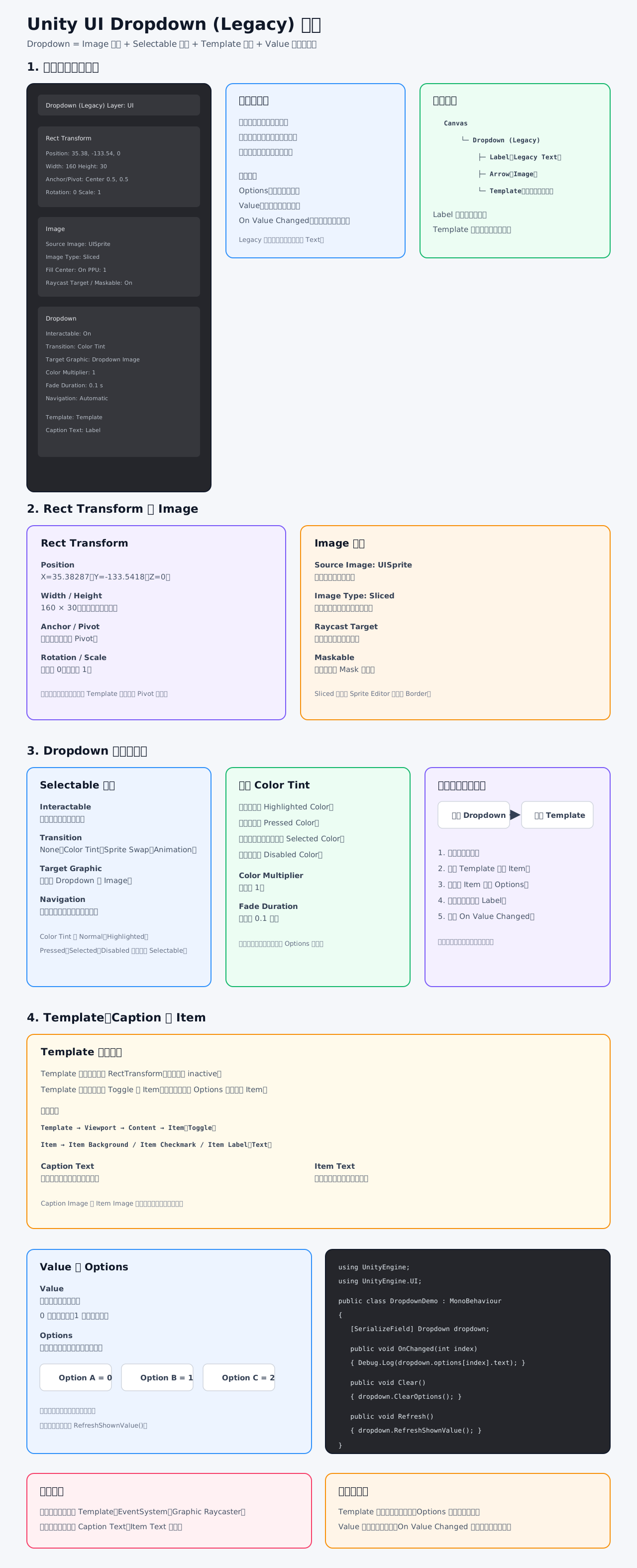
一、整体结构
c
Dropdown (Legacy)
├── RectTransform
├── CanvasRenderer
├── Image
├── Dropdown
├── Label(Legacy Text)
├── Arrow(Image)
└── Template(下拉列表模板)它与 TMP Dropdown 的逻辑基本一致,主要区别是文字使用旧版 Text,而不是 TextMeshProUGUI。
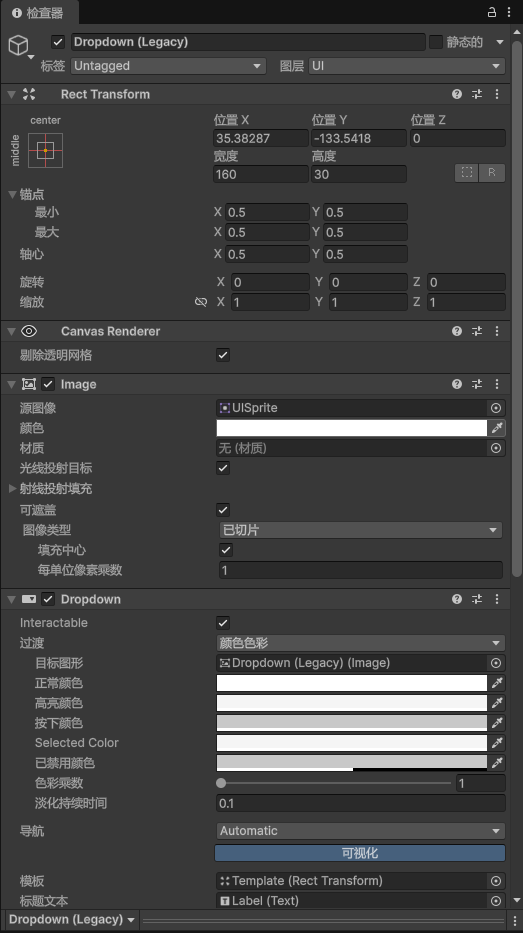
二、截图中的配置
Rect Transform
Position:X=35.38287,Y=-133.5418,Z=0Width:160Height:30Anchor:中心Pivot:0.5, 0.5Rotation:0Scale:1
它决定下拉框在界面中的位置和大小。
Image
Source Image:UISpriteColor:背景颜色。Material:当前使用默认 UI 材质。Raycast Target:允许用户点击下拉框。Maskable:允许被父级 Mask 裁剪。Image Type:Sliced,使用九宫格拉伸。Fill Center:开启,绘制 Sprite 中间区域。Pixels Per Unit Multiplier:当前为1。
Sliced 需要在 Sprite Editor 中设置 Border,否则九宫格效果可能不明显。
三、Dropdown 组件
Interactable
当前开启,表示可以点击并展开列表。关闭后:
- 无法打开列表。
- 使用 Disabled Color。
- 不会触发选择事件。
Transition
当前为 Color Tint,用于显示不同交互状态:
Normal Color:正常。Highlighted Color:鼠标悬停。Pressed Color:按下。Selected Color:键盘或手柄选中。Disabled Color:不可交互。
Target Graphic
当前为:
Dropdown (Legacy) (Image)表示颜色变化作用于背景 Image,不会自动改变子物体 Label 的文字颜色。
Navigation
当前为 Automatic,Unity 会自动寻找键盘或手柄的下一个 UI 控件。
四、Template 模板
Template 是下拉列表的模板,通常默认处于 inactive 状态。
典型结构:
c
Template
├── Viewport
│   └── Content
│       └── Item(Toggle)
│           ├── Item Background
│           ├── Item Checkmark
│ └── Item Label(Text)运行时流程:
c
点击 Dropdown
      ↓
根据 Template 创建列表
      ↓
复制 Item
      ↓
为每个 Item 填入 Options
      ↓
用户选择一项
      ↓
更新 Label
      ↓
触发 On Value Changed每个选项通常使用一个 Toggle,因此下拉列表默认是单选模式。
五、Caption Text 与 Item Text
Caption Text
显示当前选中的选项文字。
例如:
c
Value = 1
Caption Text = Option BItem Text
显示下拉列表中每一项的文字。
两者都需要引用正确的 Text 组件,否则可能出现:
- 列表有内容,但主框不显示。
- 主框显示内容,但列表文字为空。
- 选择后 Label 不更新。
Caption Image 与 Item Image
可选,用于显示每个选项对应的图片。
如果只使用文字,可以为空。
六、Value、Options 和事件
Value
当前选项的索引:
c
Option A → 0
Option B → 1
Option C → 2Options
保存所有可选内容,每项可以包含:
- 文字。
- 可选图片。
On Value Changed (Int32)
选择完成后触发,参数是选项索引。
c
using UnityEngine;
using UnityEngine.UI;

public class DropdownDemo : MonoBehaviour
{
    [SerializeField] private Dropdown dropdown;

    public void OnChanged(int index)
    {
        string text = dropdown.options[index].text;
        Debug.Log("索引:" + index + ",内容:" + text);
    }

    public void ClearOptions()
    {
        dropdown.ClearOptions();
    }

    public void Refresh()
    {
        dropdown.RefreshShownValue();
    }
}On Value Changed 绑定步骤:
- 点击事件列表中的
+。 - 拖入目标 GameObject。
- 选择脚本中的
public void方法。 - 运行后选择选项测试。
七、常见问题
- 列表不出现:检查
Template、EventSystem和Graphic Raycaster。 - 文字为空:检查
Caption Text和Item Text引用。 - 列表位置不对:检查 Template 的 Anchor 和 Pivot。
- 选项更新后显示旧内容:调用
RefreshShownValue()。 - 图片不显示:同时设置
Caption Image和Item Image。 - 需要多选:Legacy Dropdown 默认是单选,需要改用 Toggle 列表或自定义多选组件。
Unity 官方说明,Dropdown 的 Value 返回当前选项索引,On Value Changed 会在用户选择选项后触发。Dropdown 官方文档