
Appearance
Image
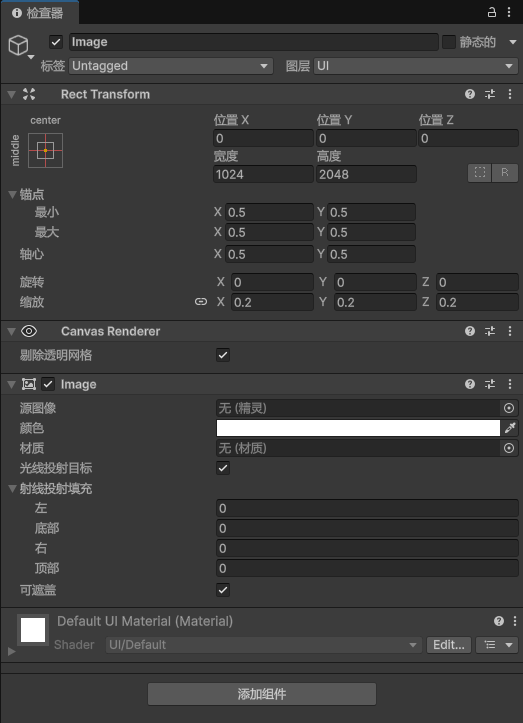
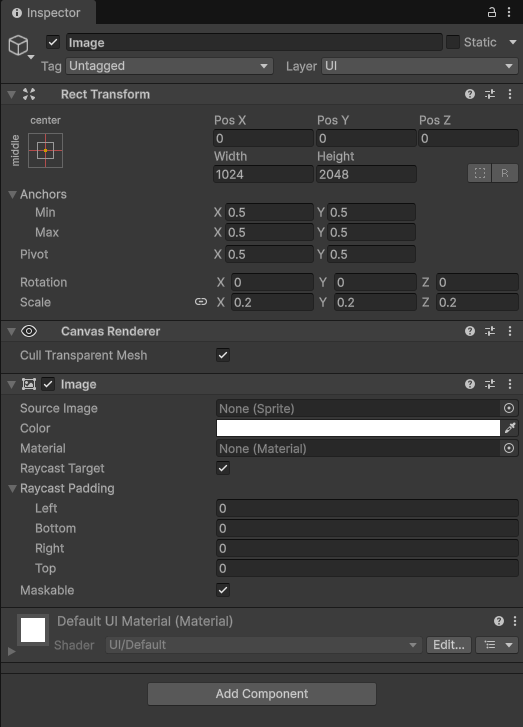
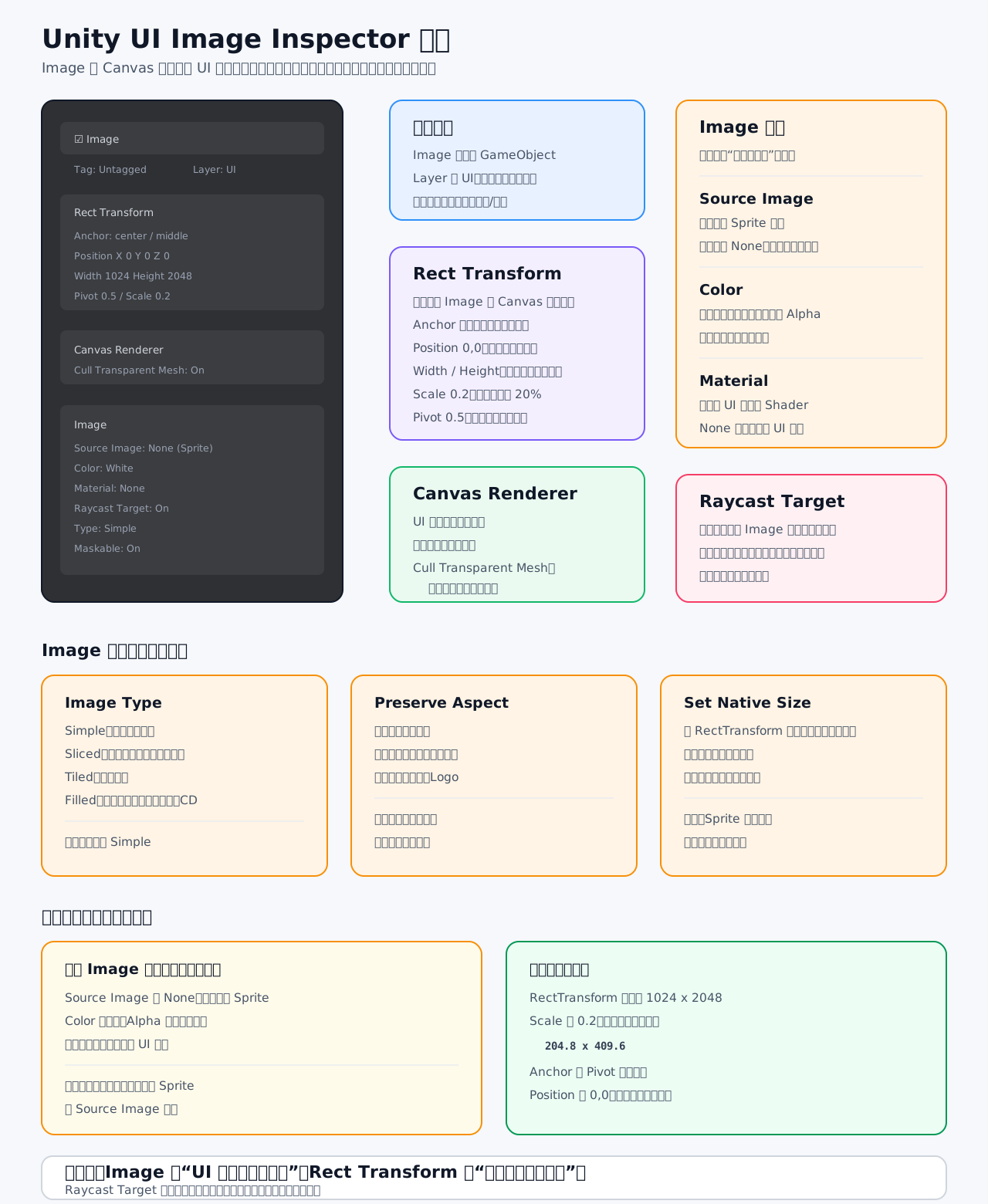
这张 Image Inspector 可以按 4 块理解:对象本身、位置大小、渲染、图片显示。
1. 对象头部:Image 是一个 UI 对象
最上面这一块:
c
Image
Tag: Untagged
Layer: UI表示当前选中的是一个叫 Image 的 GameObject。 它在 UI 层,通常放在 Canvas 下面。
常见用法:
- 改名字:比如
Background、Icon_Player、HP_Bar_BG Layer = UI:让它属于 UI 层- 勾选框:控制整个 Image 对象显示/隐藏
2. Rect Transform:控制它放在哪里、多大
这是 UI 最重要的一块。
你图里大概是:
c
Position X = 0
Position Y = 0
Width = 1024
Height = 2048
Anchor = 中心
Pivot = 0.5, 0.5
Scale = 0.2意思是:
Position X/Y:它相对父对象的位置Width / Height:这个 UI 图片区域的宽高Anchor:锚点,决定它跟随父级哪里Pivot:中心点,影响旋转、缩放和定位Scale:整体缩放
你这里 Scale = 0.2,所以视觉大小会变成原来的 20%。 1024 x 2048 实际看起来约等于:
c
204.8 x 409.6实际开发里更推荐优先改 Width / Height,少用 Scale 控制 UI 大小。 因为 Scale 改多了,后面排版、适配、动画容易乱。
3. Canvas Renderer:负责 UI 渲染
c
Canvas Renderer
Cull Transparent Mesh这个是 Unity 自动加的 UI 渲染组件。 一般不用手动改。
Cull Transparent Mesh 的意思是: 当 UI 完全透明时,可以减少不必要的绘制。
新手阶段记住一句话就行:
c
Canvas Renderer 是底层渲染组件,通常不用管。4. Image 组件:决定显示什么图
这是这张图最关键的组件。
c
Source Image
Color
Material
Raycast Target
Image Type
MaskableSource Image
这里放要显示的图片资源。
你截图里是:
c
Source Image = None说明现在没有指定图片。 如果 Color 是白色,它可能显示成一个白色矩形。
正确用法:
- 把图片导入 Unity。
- 在图片 Inspector 里把
Texture Type设为Sprite (2D and UI)。 - 把这个 Sprite 拖到
Source Image上。
Color
控制图片颜色和透明度。
常见用法:
- 白色:显示原图颜色
- 黑色:把图片染黑
- 半透明:降低 Alpha
- 红色/绿色:做状态提示
比如血量低时,可以把 UI 图片颜色变红。
Material
默认是 None,表示用 Unity 默认 UI 材质。
普通 UI 不需要改。 只有做特殊效果时才会用,比如:
- 发光 UI
- 扭曲 UI
- 灰度图标
- 特殊 Shader 效果
Raycast Target
这个非常重要。
开启时,这个 Image 会参与 UI 点击检测。 它可以被点到,也可能挡住后面的按钮。
常见规则:
按钮背景图:可以开
纯装饰图片:建议关
透明遮罩:看需求
挡点击的面板:可以开如果你发现按钮点不到,经常是因为前面有个透明或半透明的 Image 开了 Raycast Target,把按钮挡住了。
Image Type
这是图片显示方式,截图里没展开,但很常用:
Simple:普通图片 最常用,直接显示或拉伸图片。
Sliced:九宫格 适合按钮、对话框、面板边框。拉伸时四角不变形。
Tiled:平铺 适合重复纹理,比如格子背景。
Filled:填充 适合血条、蓝条、技能冷却、进度条。
比如做血条:
c
Image Type = Filled
Fill Method = Horizontal
Fill Amount = 0.5就表示血条显示 50%。
Maskable
表示这个 Image 能不能被 UI Mask 遮罩影响。
常见场景:
- Scroll View 里内容超出区域后被裁掉
- 头像圆形遮罩
- 背包列表裁剪
普通情况下保持开启即可。
你这张图最关键的结论
当前这个 Image:
c
没有 Source Image
颜色是白色
尺寸是 1024 x 2048
Scale 是 0.2
锚点在中心
Raycast Target 开启所以它很可能是:
c
一个放在父级中心的白色 UI 矩形
视觉大小约 204.8 x 409.6
并且会参与点击检测最常见用法总结:
c
做背景:Image + Source Image 或纯色 Color
做图标:Image + Sprite + Preserve Aspect
做按钮底图:Image + Button
做血条:Image Type = Filled
做面板:Image Type = Sliced
做装饰图:关闭 Raycast Target