
Appearance
Panel
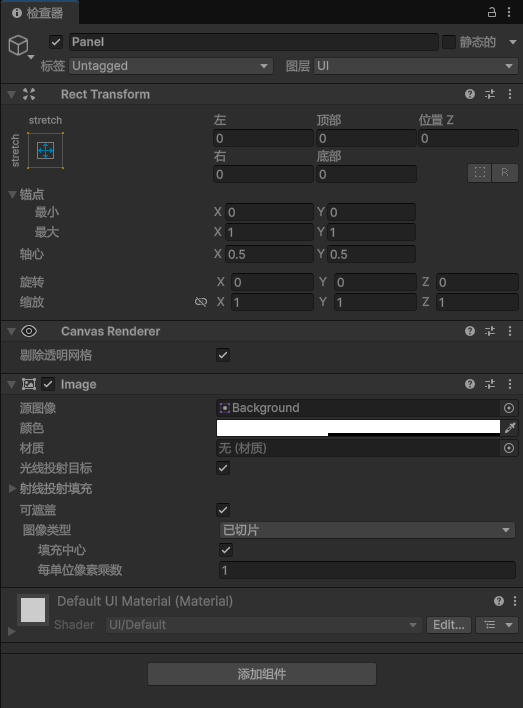
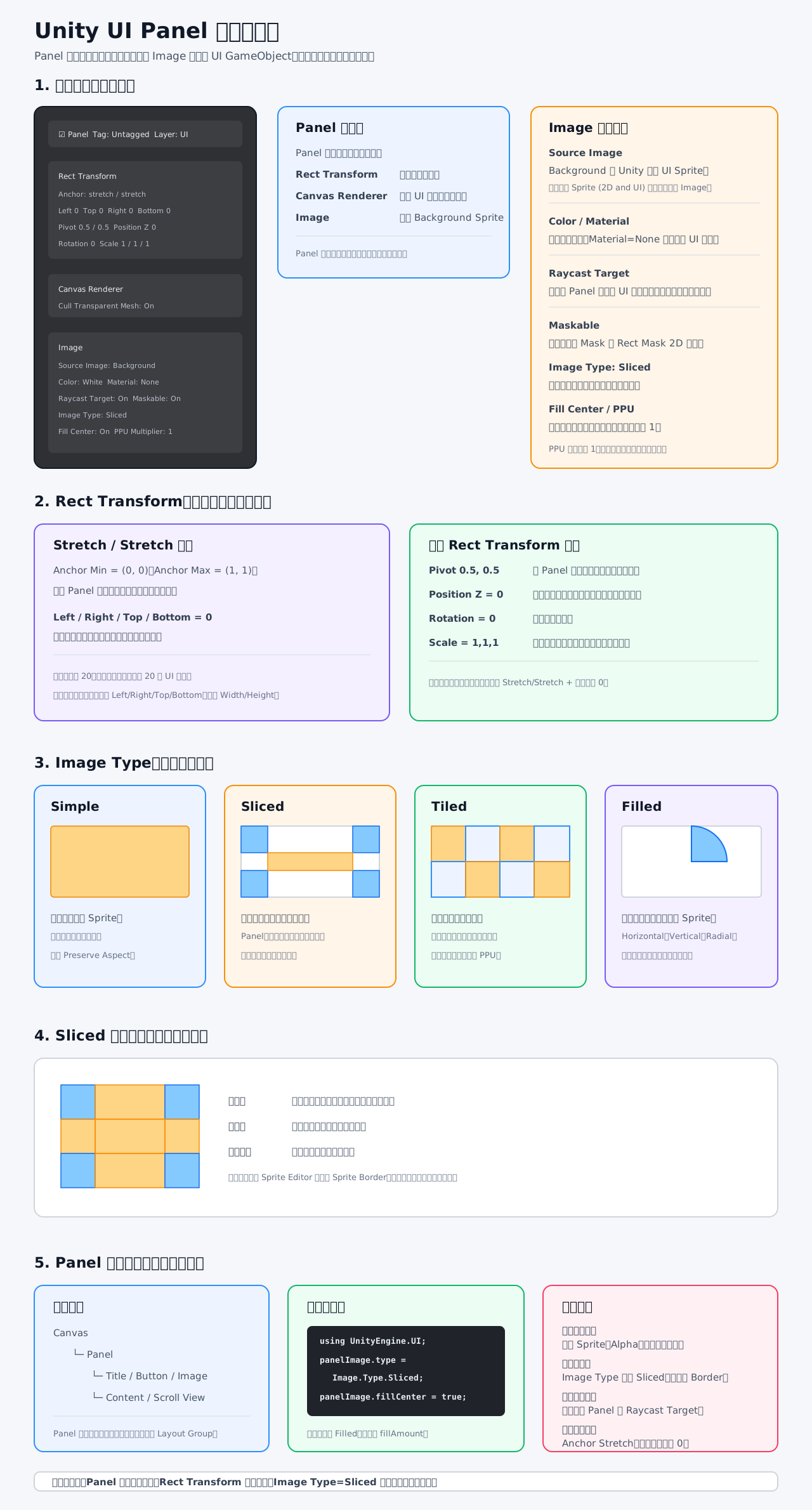
Panel 本质上不是一种特殊组件,而是一个带有 Image 组件的 UI GameObject,通常用于背景、窗口、弹窗和 UI 容器。
1. 截图中的 Panel 结构
这个 Panel 通常包含:
Rect Transform:控制位置、尺寸和锚点。Canvas Renderer:负责提交 UI 几何体。Image:显示面板背景 Sprite。
Panel 本身不会自动排列子物体。如果需要自动排列按钮、文本或列表,需要额外添加:
Vertical Layout GroupHorizontal Layout GroupGrid Layout GroupContent Size Fitter
2. Rect Transform
截图中锚点为:
Anchor Min = (0, 0)
Anchor Max = (1, 1)这表示 Panel 的四个边分别跟随父级的四条边,也就是:
Stretch / Stretch同时:
Left   = 0
Right  = 0
Top    = 0
Bottom = 0表示四条边都没有偏移,因此 Panel 会刚好填满父级。
这种配置非常适合制作:
- 全屏背景
- 暗色遮罩
- 暂停菜单背景
- 弹窗面板
- UI 页面根容器
在 Stretch 模式下,Inspector 显示的是 Left / Right / Top / Bottom,而不是普通的 Width / Height。
其他字段:
Pivot 0.5, 0.5:围绕中心旋转和缩放。Position Z = 0:没有额外深度偏移。Rotation = 0:没有旋转。Scale = 1,1,1:不额外缩放。
3. Canvas Renderer
Canvas Renderer 是 UI 的底层渲染组件,通常不需要手动修改。
截图中的:
Cull Transparent Mesh表示当 UI 完全透明时,可以忽略这部分几何体,减少无意义的绘制。通常保持勾选即可。
4. Image 组件
Source Image
截图中的资源是:
Background它是一个 Sprite,通常是 Unity 默认的 UI 背景 Sprite。
Image 的 Source Image 必须使用 Sprite 资源。普通图片需要在导入设置中选择:
Texture Type = Sprite (2D and UI)Color
当前为白色。
白色表示保留 Sprite 原始颜色。如果修改颜色,会与 Sprite 颜色相乘:
- 白色:保持原色。
- 黑色:变成黑色。
- Alpha 降低:面板变透明。
Material
截图中为:
None (Material)表示使用默认 UI 材质,底部可以看到:
Shader = UI/Default如果需要描边、特殊混合、灰度或自定义 Shader,可以创建 Material 后赋给这个字段。
Raycast Target
截图中已勾选。
这表示 Panel 会参与 UI 射线检测,可能挡住后面的按钮。
如果 Panel 只是装饰性背景,建议关闭:
Raycast Target = Off如果 Panel 需要接收点击、拖拽或作为遮罩层,则可以保持开启。
Raycast Padding
这是点击判定区域的额外调整值。它只影响“点击检测范围”,不会改变 Panel 的实际显示大小。
Maskable
截图中已勾选。
表示这个 Image 可以被父级的:
MaskRect Mask 2D
进行裁剪。
5. Image Type
截图当前为:
Image Type = SlicedUnity Image 主要有四种显示类型。Unity Image 官方手册
Simple
整体缩放 Sprite。
适合:
- 图标
- 普通图片
- 不需要保护边角的背景
Sliced
使用九宫格技术显示 Sprite。
它会将图片分成九个区域:
- 四个角保持原始大小。
- 四条边可以拉伸。
- 中心区域负责填充。
适合:
- 面板
- 按钮背景
- 对话框
- 弹窗
- 圆角背景
截图中的 Panel 使用的正是这种模式。
Tiled
重复平铺 Sprite 的中心区域。
适合:
- 纹理背景
- 重复装饰
- 网格图案
- 可无限延伸的背景
Filled
按照一定方向和比例显示 Sprite 的一部分。
常见设置包括:
Horizontal:水平填充。Vertical:垂直填充。Radial 90:四分之一圆。Radial 180:半圆。Radial 360:整圆。Fill Amount:填充比例。Clockwise:是否顺时针填充。
适合:
- 血条
- 经验条
- 技能冷却
- 圆形进度条
- 加载进度
6. Fill Center
截图中:
c
Fill Center = On表示九宫格的中心区域也要进行填充。
如果关闭,面板四周可能仍然显示,但中间区域会变成透明。
对于普通面板背景,通常保持开启。
7. Pixels Per Unit Multiplier
截图中的值是:
c
1它影响 Sprite 像素与 UI 单位之间的密度关系。
通常保持为 1。只有在出现以下情况时才考虑调整:
- 面板边框厚度不合适。
- 平铺密度不对。
- 像素风 UI 显示比例异常。
8. 九宫格的前置设置
要让 Sliced 正常工作,Sprite 必须设置 Border。
操作步骤:
- 选中 Project 中的图片。
- 设置
Texture Type = Sprite (2D and UI)。 - 点击
Sprite Editor。 - 在 Sprite Editor 中调整左、右、上、下边界。
- 点击
Apply。 - 回到 Panel,将
Image Type设置为Sliced。
如果没有设置 Border,四角仍然可能被拉伸。Unity 官方对九宫格的说明见:9-slicing 与 Sprite 文档。
9. 代码控制 Panel
c
using UnityEngine;
using UnityEngine.UI;

public class PanelDemo : MonoBehaviour
{
    [SerializeField] private Image panelImage;

    private void Start()
    {
        panelImage.type = Image.Type.Sliced;
        panelImage.fillCenter = true;
        panelImage.color = new Color(1f, 1f, 1f, 0.85f);
    }
}控制血条或进度条:
c
using UnityEngine.UI;

public class HealthBar : MonoBehaviour
{
    [SerializeField] private Image healthImage;
    [SerializeField] private float currentHealth = 70f;
    [SerializeField] private float maxHealth = 100f;

    private void Start()
    {
        healthImage.type = Image.Type.Filled;
        healthImage.fillMethod = Image.FillMethod.Horizontal;
        healthImage.fillAmount = currentHealth / maxHealth;
    }
}10. 常见问题
Panel 不显示:
Source Image为空。- Color 的 Alpha 为 0。
- GameObject 没有启用。
- 被父级 Mask 裁剪。
- Canvas 层级或渲染顺序不正确。
Panel 四角变形:
Image Type不是Sliced。- Sprite 没有设置 Border。
- 使用了错误的 Source Image。
按钮点不到:
- Panel 的
Raycast Target挡住了按钮。 - Canvas 缺少
Graphic Raycaster。 - 场景中缺少
EventSystem。
Panel 铺不满父级:
c
Anchor Min = (0, 0)
Anchor Max = (1, 1)
Left = 0
Right = 0
Top = 0
Bottom = 0一句话记忆:
Panel管背景和层级,Rect Transform管铺多大,Image Type = Sliced管拉伸时四角不变形。